常见问题
最后更新:2026年10月22日
快速解答
大家搜索最多的问题——依据服务商自己的文档作答,也说明文档里没讲的内容。
Claude 限额什么时候重置?
5 小时窗口、每周限额、各模型限额、在哪里查看重置时间,以及达到限额后会怎样。
如何查看我的 Codex 用量?
CLI 中的 /status、网页上的用量页面、两个窗口、重置和积分。
OpenAI API 花了我多少钱?
本月支出在哪里显示、如何设置预算和提醒,以及为什么 ChatGPT 套餐不等于 API 余额。
Claude Pro 还是 Max:多出多少?
5 倍和 20 倍到底包括什么、不包括什么,以及如何判断你是否需要 Max。
更多解答:按项目查看 Claude 用量 · Claude API 费用 · ChatGPT Plus 限额 · Copilot · OpenRouter · Grok · Kimi。App 如何读取这些数字:Claude 限额 · Codex 配额 · API 费用。所有问题 →
入门:连接 Claude 和 ChatGPT
这适用于 Claude Pro 或 Max、ChatGPT Plus 或 Pro 等订阅。每台设备都需要你自己登录一次——不会从一台设备复制到另一台。你从不需要在 AI Cockpit 中输入密码。App 会打开 Anthropic 或 OpenAI 的登录页面,你在那里登录,App 只会收到一个访问令牌,并保存在这台设备上。
订阅请选择这两项。设置时会询问你使用哪些服务。在“你的套餐”(Windows 和 iPhone 上为“你的订阅”)下勾选 Claude 和 ChatGPT/Codex。下方折叠收起的是“开发者密钥”;其中的“Anthropic API”和“OpenAI API”面向持有管理员密钥的开发者。它们显示的是 API 费用,而不是订阅限额(见为什么需要管理员密钥)。页面名称以最新版本为准;旧版本看起来略有不同。
Mac
Mac 7.8 及更新版本(自 2026年10月22日起在 Mac App Store 上架):
- 打开 AI Cockpit。App 没有程序坞图标,也没有窗口,所以首次启动时设置助理会在单独的窗口中打开。点按开始使用。
- 在“你使用哪些服务?”页面的“你的套餐”下勾选 Claude 和 ChatGPT/Codex。点按继续。
- 在“添加你的凭据”页面点按 Claude 旁边的登录…。Anthropic 的登录页面会在你的浏览器中打开。在那里登录;App 会自动接收。对 ChatGPT/Codex 旁边的登录…做同样的操作:OpenAI 的页面会在你的浏览器中打开,不需要终端。
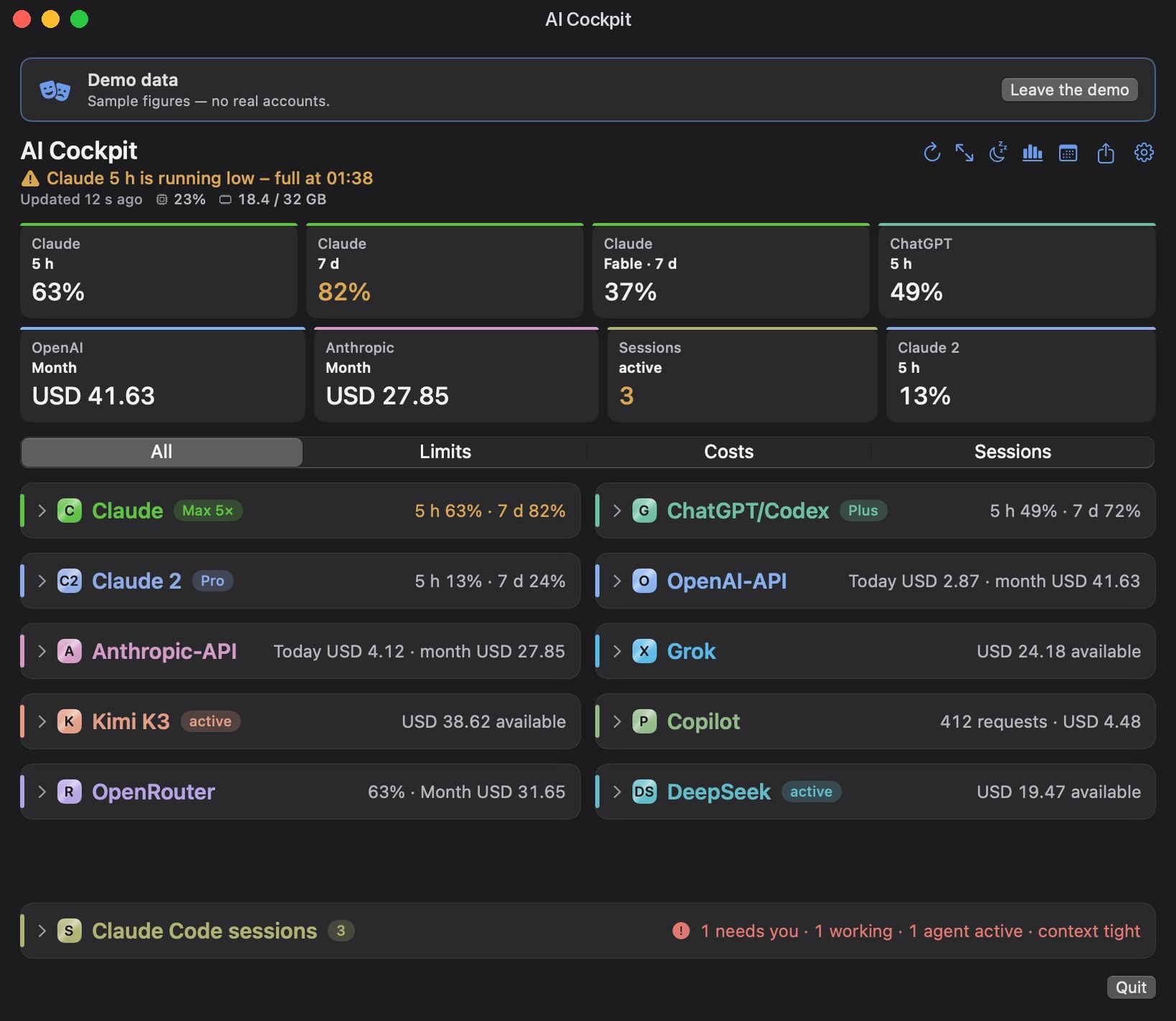
- 点按继续,然后点按完成。菜单栏右上角时钟旁边的标志会打开面板。数字一到,卡片就会填满。如果你什么都没连接,最后一页会显示“尚未连接任何服务”;打开账户带你前往登录,查看演示用示例数据填满卡片。以后你可以在“设置”›“账户”(面板中的齿轮按钮)中找到登录。“再次显示设置助理”也在那里。
Mac 7.7 及更早版本(界面只有英语和德语):“Which ones do you use?”页面在一个列表中显示所有服务。在“Add your credentials”页面点按 Claude 旁边的Sign in …,然后点按Sign in。对于 ChatGPT/Codex,点按Open settings;在“Settings”›“Accounts”中点按 ChatGPT 旁边的Sign in …,然后点按Sign in。OpenAI 的页面同样会在你的浏览器中打开。
iPhone 和 iPad(Apple Watch 跟随 iPhone)
iPhone 2.19 及更新版本(自 2026年10月21日起在 App Store 上架):
- 打开 App。首次启动时会出现设置助理。轻点开始使用。
- 在“你使用哪些服务?”页面的“你的订阅”下轻点 Claude 和 ChatGPT/Codex。整行都可以轻点。“开发者密钥”折叠在下方的一行中。轻点继续。
- 在“存储凭据”页面轻点 Claude 一行,然后轻点登录。App 内会打开 Claude 的登录面板;iOS 会询问一次 App 是否可以通过 claude.com 登录——轻点继续,然后登录。对 ChatGPT/Codex 一行做同样的操作(iOS 会显示 auth.openai.com)。如果该页面无法把你带回 App,App 会改为显示一个代码。轻点打开地址,在那里输入代码,然后返回。代码 15 分钟内有效。
- 轻点继续,然后轻点完成。如果什么都没登录,最后一页会显示“尚未登录任何服务”,并提供立即登录和查看演示。以后你可以在“设置”›“账户”(齿轮按钮)中找到登录。Apple Watch 不需要单独登录。它显示的是你 iPhone 上的数据。
iPhone 2.18 及更早版本(界面只有英语和德语):该页面名为“Which do you use?”,在一个列表中列出所有服务;之后的步骤相同。
Windows(1.11 起)
- 从下载页面安装 App(SmartScreen:见下方解答)。首次启动时会打开“欢迎使用 AI Cockpit”窗口。单击开始使用。之后 App 位于通知区域,右下角时钟旁边。如果它的标志在溢出菜单中,把它拖到可见的那一行。
- 在“你使用哪些服务?”页面的“你的订阅”下勾选 Claude 和 ChatGPT/Codex。“显示开发者密钥”会展开折叠的其余部分。单击继续。
- 在“添加你的凭据”页面单击 Claude 旁边的登录…。App 会等待你:Anthropic 的登录页面在你的浏览器中打开,你完成后 App 会接收登录。单击 ChatGPT/Codex 旁边的登录…:OpenAI 的页面同样会在你的浏览器中打开,不需要终端。如果 App 无法从浏览器收到回应,窗口会显示一个代码,供你在 OpenAI 的页面上输入。密钥(Copilot、开发者密钥)通过添加密钥输入。
- 依次单击剩余的页面(外观、通知、随 Windows 启动),然后单击完成。如果你什么都没连接,最后一页会提供连接账户和查看演示。以后你可以在“设置”›“账户”中找到登录。“设置”按钮位于面板中,也在通知区域图标的菜单中。
Windows 1.10 及更早版本(界面只有英语和德语):“Which ones do you use?”页面在一个列表中列出所有服务,ChatGPT 登录位于“Sign in to ChatGPT”窗口中。其他步骤相同。
如果你已经在这台电脑上使用 Codex:你可能什么都不用做。ChatGPT/Codex 卡片也可以通过你的 Codex 安装获取数据,借助它的登录和会话文件。在 App 内登录可以获得实时数字和积分,所以这是更好的方式。
还没有 Claude 或 ChatGPT 账户?在 Mac 和 Windows 上,在设置的第一页选择查看演示;在 iPhone 上选择查看演示。每张卡片都会填满示例数据。不会获取任何数据,也不需要密钥。在 Mac 上,以后可以在“设置”→“账户”→“试用”中找到演示。
遇到困难?每个 App 都有帮助与常见问题:Mac 上在窗口页脚、菜单栏图标的右键菜单和“设置”中;iPhone 上在“设置”和“…”菜单中;Windows 上在“设置”、通知区域图标的菜单和设置的最后一页中。它会打开本页面(自 Mac 7.8、iPhone 2.19 和 Windows 1.11 起)。
App 支持哪些语言?
六种:英语、德语、法语、简体中文、印地语和西班牙语。法语、中文、印地语和西班牙语是 Mac 7.8、iPhone 2.19 和 Windows 1.11 新增的。
Mac 和 Windows:“设置”›“通用”›“语言”。默认是英语,选择在 App 重新启动后完全生效。iPhone 和 iPad:App 跟随你设备的语言;App 中的“设置”›“语言”显示当前选择,并带你前往系统设置。Apple Watch 和小组件跟随 App。
本网站提供全部六种语言。App 中的“帮助与常见问题”在 App 以德语运行时打开德语页面,其他语言则打开英语页面。在新增的语言中,报告(HTML、CSV)和诊断报告仍为英语。
它适合你吗?
说实话:也许不适合。它不花钱,所以你要付出的只有时间——安装之前,先帮你理一理。
它为谁而做
为不止一项 AI 服务付费、不想再逐个角落去查看的人。需要在火车上、会议间隙、沙发上看到数字的人——不只是在桌前。宁愿瞄一眼手表也不想打开 App 的人。以及想知道 AI 每月花多少钱的人——订阅和 API 支出,加总成一个数字。在任务进行到一半时总是撞上 Claude 速率限制、希望在撞墙之前而不是之后收到警告的人。
AI Cockpit 并排显示九项服务:你的订阅限额以及API 费用。在 Mac、iPhone、iPad 和 Apple Watch 上,以及 Windows 上。手机自行获取数据,所以无需 Mac 保持唤醒。任何内容都不经过我的服务器。
它不适合谁
如果你只用 Claude,而且只坐在 Mac 前,免费的菜单栏工具同样能把那个窗口显示清楚——这一点值得直说。当手机、手表或每月合计派上用场时,这个 App 才真正体现价值。
如果你想在把管理员密钥交给某个 App 之前先读源代码:源代码没有公开。安全记录写明了 App 连接到哪里,以及四轮审查的发现——不过那是记录,不是代码。
为什么我看不到我的限额?
每张卡片都直接从各自的服务商获取数据,所以只有在该服务连接后才会显示数字——登录 Claude,或在“设置”→“账户”中添加相应的密钥。没有任何配置的卡片会特意保持为空,而不是去猜一个数字。如果卡片已配置但请求失败,它会用平实的语言显示自己的错误——没有网络连接、服务无法访问等——并在卡片上直接提供“重试”,而不是显示原始的系统文本。
我需要 ChatGPT 订阅吗?
你需要的就是让你本来就能使用 ChatGPT 和 Codex 的东西;卡片本身不增加任何要求。在 Mac 上,AI Cockpit 在 App 中一次性登录后实时获取数据——这项不需要输入 API 密钥。如果没有登录,或获取失败,卡片会退而读取本地安装的 Codex 的会话日志。iPhone 和 iPad 上没有可读取的本地 Codex,所以移动 App 会让你直接登录 ChatGPT。
它支持 Team、Business 或 Enterprise 套餐吗?
部分支持,而且并非一切都经过验证。App 在代码中处理了这些套餐。据我所知,还没有针对真实的 Team、Business 或 Enterprise 账户做过测试,所以数字本身未经确认。
App 会做什么
它从你的账户读取套餐,并在卡片上以标签显示:Claude 为 Team 或 Enterprise,ChatGPT 为 Business、Team、Enterprise 或 Edu。它不认识的套餐名称不显示标签,而不是显示原始代码。登录和获取数据的方式与个人套餐相同。ChatGPT 登录会注明工作区,所以数字属于你登录的那个工作区。
它的局限
按用量计费的套餐可能没有按席位的限额。这样就没有可显示的窗口。Windows 卡片会显示“未报告任何配额。”Mac 卡片会把“响应中没有已知的窗口”报告为错误。托管的 ChatGPT 团队账户可能设有支出上限,这一项不会显示。当组织或企业管理许可证时,Copilot 卡片保持为空。两张 API 费用卡片需要来自组织的管理员密钥,你的管理员不一定会提供。管理员设定的规则(例如禁止登录)不在 App 的控制范围内。
如果某张卡片一直为空,请通过反馈表单把“设置”›“诊断”中的诊断报告发给我。它会指出失败的数据源,并且不含任何密钥。
我的密钥存放在哪里?
在 Mac 上,每个 API 密钥和 Claude 登录令牌都只存放在 macOS 钥匙串中,绑定在这一台设备上。在 iPhone、iPad 和 Apple Watch 上,则是设备自己的钥匙串——Watch 本身从不保存任何凭据;它只接收在配对的 iPhone 上已经算好的数据。任何内容都不会复制到我的服务器,密钥只会作为身份验证发送给它所属的服务商,除此之外不会离开设备。
AI Cockpit 会读取浏览器 Cookie 吗?
不会。AI Cockpit 不读取任何浏览器的 Cookie,它自己的连接也既不接受也不保存 Cookie。
这很重要:从浏览器窃取会话 Cookie 的恶意软件是真实存在的风险——拿到被盗的 Cookie,别人无需你的密码或第二重验证就能进入你的账户。一个读取这些 Cookie 的 App,就会多出一个可被窃取的地方。
AI Cockpit 改走服务商提供的途径:为 Claude 和 ChatGPT 订阅登录,以及你自己输入的 API 密钥。两者都保存在这台设备的钥匙串中——在 Windows 上是 Windows 凭据管理器——App 只用它们读取数据。这意味着要放弃一个数字:Claude 的积分余额只能通过你浏览器的会话 Cookie 获取,所以 App 不显示它(见下文和安全记录)。
Mac App 为什么要求访问文件夹?
“活跃会话”卡片从 ~/.claude 读取 Claude Code 的会话文件——只有这样才能显示这台 Mac 上正在运行什么,因此这张卡片需要该文件夹。从 Mac 7.7 起,它还会从 ~/.codex 读取 Codex,所以卡片会列出两个工具的会话。ChatGPT/Codex 限额卡片请求 ~/.codex 只是为了备用方案:在 App 内登录 ChatGPT 后,限额完全不需要文件夹授权。Mac App Store 版本运行在沙盒中,所以必须明确请求文件夹;访问是只读的,只需授权一次,并且随时可以通过“设置”中的“全部还原”撤销。自 7.4 起有一个例外:如果你打开了为终端提供状态,App 会在 ~/.claude/aicockpit/ 中写入一个自己的小文件——仅此而已。
在 Windows 上,“活跃会话”卡片读取 %USERPROFILE%\.claude,从 1.10 起还读取 %USERPROFILE%\.codex。那里没有沙盒,所以不会请求授权。
如何在 Claude Code 状态栏中显示我的限额?
需要 AI Cockpit for Mac 7.4 或更新版本,或 Windows 1.7 或更新版本。默认关闭:
- 打开“设置”›“诊断”›“为终端提供状态”。
- 按拷贝命令(Windows 上为“复制命令”),然后把
statusLine代码块粘贴到 Claude Code 的settings.json中。
从此以后,App 每次刷新后都会写入一个小文件 stand.json,Claude Code 会显示类似“Claude 63% · Codex 49% · OpenAI $2.87”的一行。该文件包含百分比、重置时间和金额——没有密钥,没有账户名,没有项目。
在 Mac 上,授权 .claude 文件夹后它会存放在 ~/.claude/aicockpit/;没有授权时,它留在 App 的容器中,终端无法读取,设置中会告诉你这一点。在 Windows 上,它存放在 %USERPROFILE%\.claude\aicockpit\,与脚本 statusline.ps1 放在一起。关闭后,App 会删除该文件和脚本。任何数据都不会离开你的电脑。Mac 7.4 → (英文) · Windows 1.7 → (英文)
能在夜里把通知静音吗?
可以,自 iPhone 2.16 和 Windows 1.8 起,Mac 上自 7.5 起。在“设置”›“通知”中打开免打扰时段,选择开始和结束时间——默认 22:00 到 07:00,跨越午夜。在这段时间里 App 保持安静。允许费用提醒默认开启,会让费用提醒和预算提醒照常通过。
如果只是某一个晚上,可以用暂停到明天:Mac 上是面板中的月亮按钮或菜单栏图标的右键菜单,iPhone 上是设置、快捷指令或卡片上方的横幅,Windows 上是托盘图标的菜单。它会把所有通知静音,直到免打扰时段结束,否则直到上午 7 点。你自己设定的重置闹钟仍会响起。Mac 7.5 → (英文) · iPhone 2.16 → (英文) · Windows 1.8 → (英文)
为什么 OpenAI 或 Anthropic 需要管理员密钥?
OpenAI 和 Anthropic 只通过管理员级别的 API 密钥提供费用和用量数据——普通的项目密钥在那里什么也拿不到,所以对这张卡片来说没有更温和的选择。AI Cockpit 用这个密钥时只读取:不会在你的账户中创建、更改或删除任何内容。关于这个密钥能做什么、不能做什么,完整说明见“安全”页面。
为什么我的 GitHub Copilot 卡片什么都不显示?
GitHub 只为个人付费套餐提供 Copilot 用量数据。如果你的席位由公司或组织管理,GitHub 只在组织层面报告用量——没有可供 App 读取的个人数据,无论在 Mac 还是 iPhone 上。
为什么 DeepSeek 卡片显示余额却不显示用量?
因为 DeepSeek 只提供余额。它的 API 有一个按货币查询余额的接口——你充值的部分和赠送的部分——但没有用量或支出的接口。卡片显示已有的数据,并说明缺少什么;它不会编造支出数字。出于同样的原因,DeepSeek 不计入每月预算或总费用。DeepSeek 在 Windows 上自 1.5 起、在 iPhone 上自 2.11 起、在 Mac 上自 7.2 起提供。
为什么我能看到 ChatGPT 积分,却看不到 Claude 积分?
因为两家之中只有一家提供。OpenAI 通过 App 获取 ChatGPT 配额时使用的同一个接口,提供积分和重置数据。Anthropic 没有为个人 Pro 或 Max 套餐提供对应的接口——他们有文档的管理接口只面向组织,而能拿到这个数字的那条途径需要处理你浏览器的会话 Cookie,这个 App 不会这样做(见“安全”页面)。这并不是 App 缺少功能;这个数字根本不对第三方 App 开放。
菜单栏中显示多少内容?
两个值、只显示最关键的值、一个圆环或剩余时间——由你决定 AI Cockpit 在顶部占多大地方。
- 两个值

- 圆环

- 最关键的值

- 剩余时间

能把卡片缩小吗?
卡片可以折叠成一行;关键数字仍保留在标题行中。可选浅色或深色模式——默认是深色。
我能调整哪些内容?
AI Cockpit 适应你的工作方式——而不是反过来。
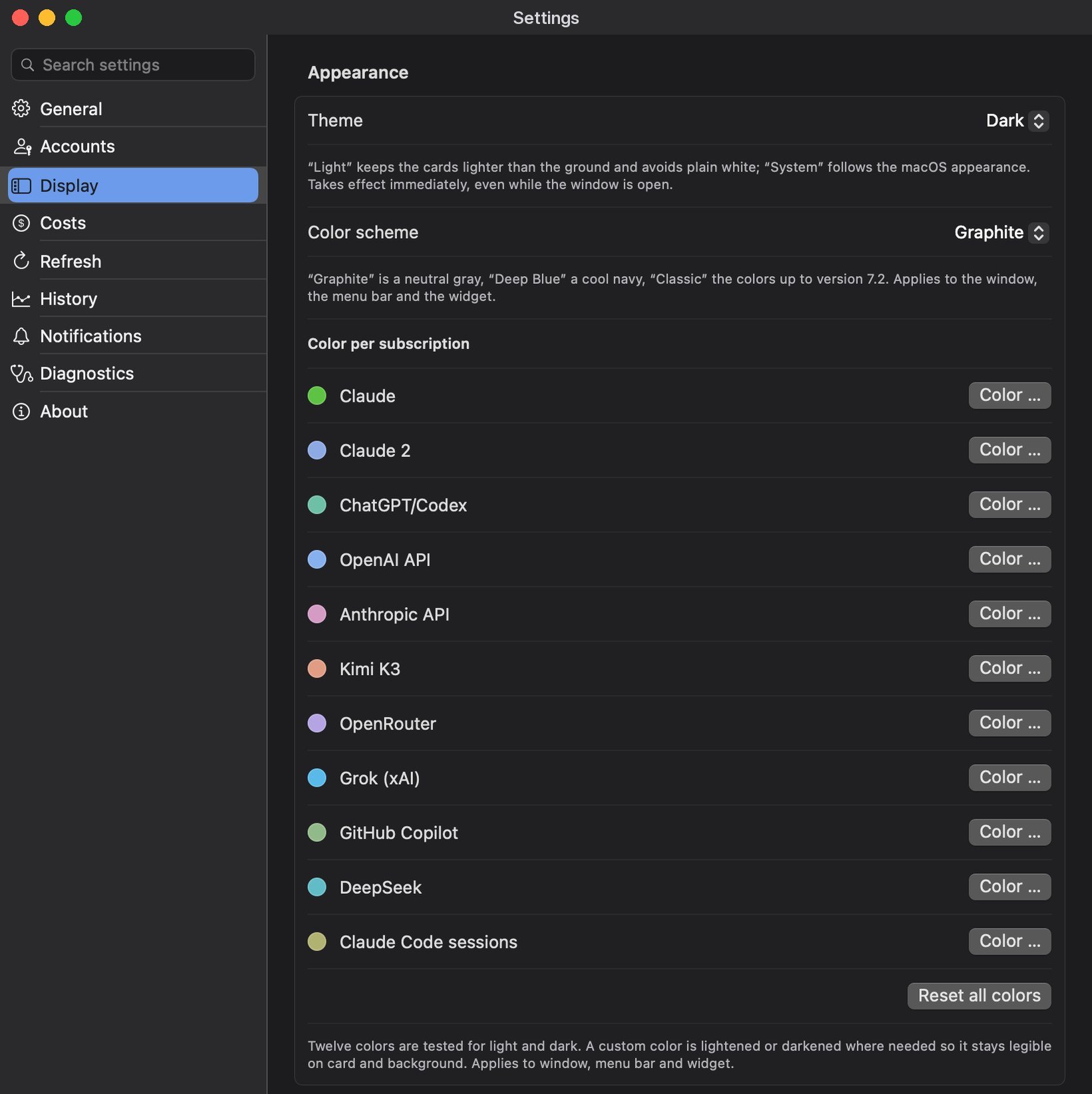
- 深色(默认)、暖色浅色主题,或跟随系统
- 自 Mac 7.3 和 iPhone 2.14 起:三种配色方案——新的默认方案石墨、深蓝,以及沿用至今外观的经典——每张卡片还可自选颜色
- 英语、德语、法语、简体中文、印地语或西班牙语界面(后四种自 Mac 7.8、iPhone 2.19 和 Windows 1.11 起)——随时切换
- 只显示你真正用到的卡片
- 提醒阈值、刷新频率和历史记录——都由你调整
这个 App 到底要花多少钱?
不花钱。三个版本全部免费——Mac App Store 上的 AI Cockpit for Mac、App Store 上的 AI Cockpit for iPhone、iPad 和 Apple Watch,以及从 aicockpit.info 下载的 AI Cockpit for Windows。没有订阅,无需账户,没有广告,也不附带销售任何东西。如果你想表示一下,Mac 和 iPhone App 在“设置”→“关于”中有打赏:Espresso、Cappuccino 或 Dinner。打赏不解锁任何功能,也不改变 App 的任何内容。App 显示的订阅和 API 余额,都是你已经直接在 Anthropic、OpenAI、Moonshot 等服务商那里拥有并付费的——AI Cockpit 本身不增加任何费用。
免费——有什么附加条件?
没有。答案就这么简单——但下面说说背后的情况,因为“免费”通常都有附加条件,而这个没有。
下载免费
三个版本都是:Mac 和 iPhone/iPad/Watch 版来自各自的 App Store,Windows 版来自 aicockpit.info。没有会过期的试用,没有入门版,没有留给付费版的功能。你安装的就是全部。
使用免费
没有订阅,无需在我这里注册账户,没有使用限制。AI Cockpit 读取的订阅和 API 余额,都是你已经在 Anthropic、OpenAI 等服务商那里拥有并付费的——它本身不增加任何费用,也不能替你花任何钱:App 使用密钥时只读取——不创建、不更改、不删除任何内容。它无法限制密钥的权限范围;这由你的服务商决定。
不附带销售任何东西
没有广告,没有分析,没有遥测,不出售或共享任何数据。我没有任何能收集这些数据的服务器——见隐私政策。
那它靠什么维持?
靠 App 中的打赏,位于“设置”→“关于”:Espresso、Cappuccino 或 Dinner,打赏一次或随你多少次都行。打赏不解锁任何功能,也不改变任何东西——这个 App 花了我很多个晚上,而这是它获得收入的全部方式。打赏在 Mac 和 iPhone App 中。
给这样的工具标价,换来的多半是犹豫,而会觉得它有用的人,已经在为四个 AI 订阅付费了。所以它是免费的,至于它对你是否有价值,你可以以后再回答——在 App 里,等你了解之后。
有试用版吗?
没有单独的试用版,但安装 App 后,演示模式能起到同样的作用。在 Mac 上,它会在首次启动时出现在设置助理中,之后在“设置”→“账户”→“试用”中;在 iPhone 和 iPad 上,轻点 Claude 卡片上的“登录”,然后轻点“查看演示”。每张卡片都会填满示例数据,无需登录,也无需在任何地方输入密钥。运行期间不会获取任何数据,你之后的配置也不会被覆盖。既然 App 是免费的,本来也没有什么需要事先决定的:安装它,在演示模式中看看,然后登录——或者不登录。
如何申请退款?
App 本身是免费的,所以没有什么可退的。如果你打赏后改变了主意,这要通过 Apple 而不是我来处理,因为付款由 Apple 负责。请在 reportaproblem.apple.com 提交申请。
为什么 Mac、iPhone 和 Windows 是分开的 App?
Mac 版和 iPhone 版有各自的套装 ID 和各自的 App Store 页面——AI Cockpit for Mac(com.ipstyle.aicockpit)和 AI Cockpit for iPhone、iPad 和 Apple Watch——由同一个共享核心构建,但分别发布。Windows 是单独的构建,从 aicockpit.info 下载,不在任何商店上架。三款都免费,所以除了下载之外不会让你多花什么。它们也不共享设置或登录:每台设备把自己的凭据保存在自己的钥匙串中——在 Windows 上是凭据管理器——这是有意为之(见安全记录)。
App 会收集数据吗?
不会。AI Cockpit 没有自己的服务器,没有遥测,也没有分析——它是一个原生 App,直接与你配置的服务商通信。Windows 版从 1.5 起还会每天向 api.github.com 询问一次是否有新版本——不带凭据,而且可以关闭。完整情况,包括本网站自己的服务器日志和可选的反馈表单,请见隐私政策。
为什么 Windows 版没有签名?遇到 SmartScreen 该怎么办?
安装程序没有代码签名证书。Windows 还不认识这个文件,所以 SmartScreen 会提示“Windows 已保护你的电脑”。点击更多信息,然后点击仍要运行。我宁愿告诉你,也不想隐瞒。要确认文件就是我发布的那个,请把它的 SHA-256 校验和与下载页面上的进行比对(在 PowerShell 中使用 Get-FileHash)。
Windows 更新如何获取?
没有自动更新。App 每天读取一次 aicockpit.info 上的一个小文件(aicockpit.info/download/windows/latest.json),其中是最新版本的版本号;如果你的版本较旧,它会告诉你(自 1.11 起;1.10 及之前是查询项目的公开 GitHub 发布页面)。它不发送凭据,也不会自己下载或安装任何东西。你可以在“设置”中关闭这项检查。要获取新版本,请从下载页面获取安装程序,直接在旧版本上运行。不需要先卸载。安装程序会在 AI Cockpit 运行时将其关闭,替换程序,然后重新启动。你的设置、历史记录和登录会保留,因为安装程序只替换程序文件。服务器上只保留最新的安装程序。
如何卸载 Windows 版?
像其他程序一样,在 Windows“设置”的应用中操作:选择 AI Cockpit,然后选择卸载。安装程序只为你的用户安装,所以卸载同样不需要管理员权限。
它能在 Windows 10 上运行吗?
AI Cockpit for Windows 是为 Windows 11 打造的,支持 x64 和 ARM64。我没有在 Windows 10 上测试过,也不提供支持。我无法告诉你它能否在那里运行。
在哪里可以详细了解?
有三个页面会深入讲解本常见问题不得不略过的细节:监控 Claude 用量限额、了解 Codex 配额和重置时间,以及掌握 AI API 费用——每一页都直白地说明 App 能知道什么、不能知道什么。