FAQ
पिछला अपडेट: 22 अक्टूबर 2026
सबसे ज़्यादा आने वाले सवालों के छोटे जवाब — सीमाएँ न दिखना, कुंजियाँ, फ़ोल्डर, कीमत और अलग-अलग ऐप। यहाँ कुछ भी गोपनीयता नीति या सुरक्षा पेज की जगह नहीं लेता; जहाँ पूरा जवाब वहाँ है, यह बस वहीं इशारा करता है।
छोटे जवाब
वे सवाल जो लोग सबसे ज़्यादा खोजते हैं — प्रदाताओं के अपने दस्तावेज़ों से जवाब, और वह भी जो वे नहीं बताते।
Claude सीमा कब रीसेट होती है?
5 घंटे की विंडो, साप्ताहिक सीमा, हर मॉडल की सीमाएँ, रीसेट का समय कहाँ देखें और सीमा पर पहुँचने पर क्या होता है।
मैं अपना Codex उपयोग कैसे देखूँ?
CLI में /status, वेब पर उपयोग पेज, दोनों विंडो, रीसेट और क्रेडिट।
OpenAI API मुझे कितने की पड़ रही है?
माह का खर्च कहाँ दिखता है, बजट और अलर्ट कैसे सेट करें, और ChatGPT प्लान API क्रेडिट क्यों नहीं है।
Claude Pro या Max: कितना ज़्यादा?
5x और 20x असल में क्या कवर करते हैं, क्या नहीं, और कैसे जानें कि आपको Max चाहिए या नहीं।
और जवाब: हर प्रोजेक्ट का Claude उपयोग · Claude API लागत · ChatGPT Plus सीमाएँ · Copilot · OpenRouter · Grok · Kimi। ऐप आँकड़े कैसे पढ़ता है: Claude सीमाएँ · Codex कोटा · API लागत। सभी सवाल →
पहले कदम: Claude और ChatGPT कनेक्ट करें
यह Claude Pro या Max और ChatGPT Plus या Pro जैसे सब्सक्रिप्शन के लिए है। हर डिवाइस पर आप एक बार खुद साइन इन करते हैं — एक डिवाइस से दूसरे पर कुछ कॉपी नहीं होता। आप AI Cockpit में कभी पासवर्ड नहीं लिखते। ऐप Anthropic या OpenAI का साइन-इन पेज खोलता है, आप वहाँ साइन इन करते हैं, और ऐप को केवल एक एक्सेस टोकन मिलता है जो उसी डिवाइस पर रहता है।
अपने सब्सक्रिप्शन के लिए ये दो चुनें। सेटअप पूछता है कि आप कौन-सी सेवाएँ इस्तेमाल करते हैं। “आपके प्लान” (Windows और iPhone पर “आपके सब्सक्रिप्शन”) के नीचे Claude और ChatGPT/Codex चुनें। “डेवलपर कुंजियाँ” नीचे समेटी हुई हैं; उनमें “Anthropic API” और “OpenAI API” एडमिन कुंजी वाले डेवलपरों के लिए हैं। वे API लागत दिखाते हैं, सब्सक्रिप्शन सीमाएँ नहीं (देखें इसे एडमिन कुंजी क्यों चाहिए)। पेजों के नाम नवीनतम वर्शन के हैं; पुराने वर्शन थोड़े अलग दिखते हैं।
Mac
Mac 7.8 और नया (22 अक्टूबर 2026 से Mac App Store में):
- AI Cockpit खोलें। ऐप का कोई Dock आइकन और कोई विंडो नहीं है, इसलिए पहली बार शुरू करने पर सेटअप सहायक अपनी अलग विंडो में खुलता है। शुरू करें पर क्लिक करें।
- “आप कौन-से इस्तेमाल करते हैं?” पेज पर “आपके प्लान” के नीचे Claude और ChatGPT/Codex चुनें। आगे बढ़ें पर क्लिक करें।
- “अपने क्रेडेंशियल जोड़ें” पेज पर Claude के बगल में साइन इन करें … पर क्लिक करें। आपके ब्राउज़र में Anthropic का साइन-इन पेज खुलता है। वहाँ साइन इन करें; ऐप इसे खुद पकड़ लेता है। ChatGPT/Codex के बगल में साइन इन करें … के साथ भी यही करें: आपके ब्राउज़र में OpenAI का पेज खुलता है, Terminal की ज़रूरत नहीं।
- आगे बढ़ें पर क्लिक करें, फिर हो गया पर। मेन्यू बार में ऊपर दाईं ओर घड़ी के पास का निशान पैनल खोलता है। आँकड़े आते ही कार्ड भर जाते हैं। अगर आपने कुछ कनेक्ट नहीं किया, तो आखिरी पेज कहता है “अभी कुछ भी कनेक्ट नहीं”; खाते खोलें आपको साइन-इन तक ले जाता है, डेमो देखें कार्डों को उदाहरण आँकड़ों से भर देता है। बाद में साइन-इन आपको सेटिंग्स › खाते में मिलते हैं (पैनल में गियर बटन)। “सेटअप सहायक फिर से दिखाएँ” भी वहीं है।
Mac 7.7 और पुराना: “आप कौन-से इस्तेमाल करते हैं?” पेज सभी सेवाएँ एक सूची में दिखाता है। “अपने क्रेडेंशियल जोड़ें” पेज पर Claude के बगल में साइन इन करें … पर क्लिक करें, फिर साइन इन करें पर। ChatGPT/Codex के लिए सेटिंग्स खोलें पर क्लिक करें; सेटिंग्स › खाते में ChatGPT के बगल में साइन इन करें … पर क्लिक करें, फिर साइन इन करें पर। OpenAI का पेज उसी तरह आपके ब्राउज़र में खुलता है।
iPhone और iPad (Apple Watch iPhone के साथ चलती है)
iPhone 2.19 और नया (21 अक्टूबर 2026 से App Store में):
- ऐप खोलें। पहली बार शुरू करने पर सेटअप सहायक दिखता है। शुरू करें पर टैप करें।
- “आप क्या इस्तेमाल करते हैं?” पेज पर “आपके सब्सक्रिप्शन” के नीचे Claude और ChatGPT/Codex पर टैप करें। पूरी पंक्ति टैप की जा सकती है। “डेवलपर कुंजियाँ” नीचे एक पंक्ति में समेटी हुई हैं। आगे बढ़ें पर टैप करें।
- “क्रेडेंशियल सहेजें” पेज पर Claude पंक्ति पर टैप करें, फिर साइन इन करें पर। ऐप के अंदर Claude की एक साइन-इन शीट खुलती है; iOS एक बार पूछता है कि क्या ऐप claude.com से साइन इन कर सकता है — Continue पर टैप करें, फिर साइन इन करें। ChatGPT/Codex पंक्ति के साथ भी यही करें (iOS auth.openai.com का नाम लेता है)। अगर वह पेज आपको ऐप में वापस नहीं भेज पाता, तो ऐप इसके बजाय एक कोड दिखाता है। पता खोलें पर टैप करें, वहाँ कोड डालें और वापस आएँ। कोड 15 मिनट तक मान्य है।
- आगे बढ़ें पर टैप करें, फिर हो गया पर। अगर कहीं साइन इन नहीं है, तो आखिरी पेज कहता है “अभी कहीं साइन इन नहीं” और अभी साइन इन करें और डेमो देखें देता है। बाद में साइन-इन आपको सेटिंग्स › खाते में मिलते हैं (गियर बटन)। Apple Watch को अपना अलग साइन-इन नहीं चाहिए। यह आपके iPhone के आँकड़े दिखाती है।
iPhone 2.18 और पुराना: पेज का नाम “आप कौन-से इस्तेमाल करते हैं?” है और यह सभी सेवाएँ एक सूची में दिखाता है; उसके बाद के चरण वही हैं।
Windows (1.11 के अनुसार)
- डाउनलोड पेज से ऐप इंस्टॉल करें (SmartScreen: नीचे का जवाब देखें)। पहली बार शुरू करने पर “AI Cockpit में आपका स्वागत है” विंडो खुलती है। शुरू करें पर क्लिक करें। इसके बाद ऐप सूचना क्षेत्र में रहता है, नीचे दाईं ओर घड़ी के पास। अगर उसका निशान ओवरफ़्लो मेन्यू में है, तो उसे दिखने वाली पंक्ति में खींच लें।
- “आप कौन-से इस्तेमाल करते हैं?” पेज पर “आपके सब्सक्रिप्शन” के नीचे Claude और ChatGPT/Codex चुनें। “डेवलपर कुंजियाँ दिखाएँ” समेटा हुआ बाकी हिस्सा खोलता है। आगे बढ़ें पर क्लिक करें।
- “अपने क्रेडेंशियल जोड़ें” पेज पर Claude के बगल में साइन इन करें … पर क्लिक करें। ऐप अब आपका इंतज़ार करता है: आपके ब्राउज़र में Anthropic का साइन-इन पेज खुलता है, और आपके पूरा करते ही ऐप साइन-इन पकड़ लेता है। ChatGPT/Codex के बगल में साइन इन करें … पर क्लिक करें: OpenAI का पेज उसी तरह आपके ब्राउज़र में खुलता है, बिना टर्मिनल के। अगर ऐप को ब्राउज़र से जवाब नहीं मिल पाता, तो विंडो एक कोड दिखाती है जिसे OpenAI के पेज पर डालना है। कुंजियाँ (Copilot, डेवलपर कुंजियाँ) कुंजी जोड़ें से डाली जाती हैं।
- बाकी पेजों (दिखावट, सूचनाएँ, Windows के साथ शुरू) से आगे बढ़ें, फिर हो गया पर क्लिक करें। अगर आपने कुछ कनेक्ट नहीं किया, तो आखिरी पेज खाता कनेक्ट करें और डेमो देखें देता है। बाद में साइन-इन आपको सेटिंग्स › खाते में मिलते हैं। सेटिंग्स बटन पैनल में और सूचना क्षेत्र के आइकन के मेन्यू में है।
Windows 1.10 और पुराना: “आप कौन-से इस्तेमाल करते हैं?” पेज सभी सेवाएँ एक सूची में दिखाता है, और ChatGPT साइन-इन “ChatGPT में साइन इन करें” विंडो में है। बाकी चरण वही हैं।
अगर आप इस PC पर पहले से Codex इस्तेमाल करते हैं: शायद आपको कुछ करने की ज़रूरत नहीं। ChatGPT/Codex कार्ड आपके Codex इंस्टॉलेशन से भी भर सकता है, उसके साइन-इन और उसकी सत्र फ़ाइलों के ज़रिए। ऐप के अंदर साइन इन करने से लाइव आँकड़े और क्रेडिट मिलते हैं, इसलिए वह बेहतर रास्ता है।
अभी Claude या ChatGPT खाता नहीं है? Mac और Windows पर सेटअप के पहले पेज पर डेमो देखें चुनें, या iPhone पर डेमो देखें। हर कार्ड उदाहरण आँकड़ों से भर जाता है। कुछ भी लाया नहीं जाता और कोई कुंजी नहीं चाहिए। Mac पर डेमो आपको बाद में सेटिंग्स → खाते → “आज़माकर देखें” में मिलता है।
अटक गए? हर ऐप में मदद और FAQ है: Mac पर विंडो के फ़ुटर में, मेन्यू बार आइकन के राइट-क्लिक मेन्यू में और सेटिंग्स में; iPhone पर सेटिंग्स में और “…” मेन्यू में; Windows पर सेटिंग्स में, सूचना क्षेत्र के आइकन के मेन्यू में और सेटअप के आखिरी पेज पर। यह यही पेज खोलता है (Mac 7.8, iPhone 2.19 और Windows 1.11 से)।
ऐप कौन-सी भाषाएँ बोलता है?
छह: अंग्रेज़ी, जर्मन, फ़्रेंच, सरलीकृत चीनी, हिंदी और स्पेनिश। फ़्रेंच, चीनी, हिंदी और स्पेनिश Mac 7.8, iPhone 2.19 और Windows 1.11 में नई हैं।
Mac और Windows: सेटिंग्स › सामान्य › भाषा। अंग्रेज़ी डिफ़ॉल्ट है, और चुनाव ऐप दोबारा शुरू होने के बाद पूरी तरह लागू होता है। iPhone और iPad: ऐप आपके डिवाइस की भाषा अपनाता है; ऐप में सेटिंग्स › भाषा चुनाव दिखाता है और सिस्टम सेटिंग्स तक ले जाता है। Apple Watch और विजेट ऐप के साथ चलते हैं।
यह वेबसाइट सभी छह भाषाओं में उपलब्ध है। ऐप में “मदद और FAQ” जर्मन पेज खोलता है जब ऐप जर्मन में चलता है, और बाकी भाषाओं के लिए अंग्रेज़ी पेज। रिपोर्ट (HTML, CSV) और निदान रिपोर्ट नई भाषाओं में अंग्रेज़ी में ही रहती हैं।
क्या यह आपके लिए है?
सच्चा जवाब: शायद नहीं। इसकी कोई कीमत नहीं, इसलिए दाँव पर केवल आपका समय है — इंस्टॉल करने से पहले यह छँटाई देख लें।
यह किसके लिए बना है
उन लोगों के लिए जो एक से ज़्यादा AI सेवा का भुगतान करते हैं और हर एक को उसके अपने कोने में जाँचते-जाँचते थक चुके हैं। जिन्हें आँकड़े ट्रेन में, मीटिंग के बीच, सोफ़े पर चाहिए — केवल डेस्क पर नहीं। जो ऐप खोलने के बजाय वॉच पर नज़र डालना पसंद करते हैं। और जो जानना चाहते हैं कि AI पर हर माह कितना खर्च होता है — सब्सक्रिप्शन और API खर्च, जोड़कर एक आँकड़ा। जो काम के बीच बार-बार Claude की रेट सीमा से टकराते हैं और चेतावनी दीवार से पहले चाहते हैं, बाद में नहीं।
AI Cockpit नौ सेवाएँ साथ-साथ दिखाता है: आपके सब्सक्रिप्शन की सीमाएँ और आपकी API की लागत। Mac पर, iPhone, iPad और Apple Watch पर, और Windows पर। फ़ोन अपने आँकड़े खुद लाता है, इसलिए किसी Mac का जागा होना ज़रूरी नहीं। कुछ भी मेरे किसी सर्वर से होकर नहीं जाता।
यह किसके लिए नहीं बना
अगर आप केवल Claude इस्तेमाल करते हैं और केवल अपने Mac पर बैठते हैं, तो कोई मुफ़्त मेन्यू बार टूल भी वह विंडो उतनी ही अच्छी तरह दिखाएगा — यह साफ़ कहना चाहिए। यह ऐप तब काम का बनता है जब फ़ोन, वॉच या मासिक कुल रकम मायने रखने लगे।
और अगर आप किसी ऐप को एडमिन कुंजी देने से पहले उसका सोर्स कोड पढ़ना चाहते हैं: वह प्रकाशित नहीं है। सुरक्षा रिकॉर्ड बताता है कि ऐप कहाँ कनेक्ट होता है और चार समीक्षाओं में क्या मिला — लेकिन वह एक रिकॉर्ड है, कोड नहीं।
मुझे अपनी सीमाएँ क्यों नहीं दिख रहीं?
हर कार्ड अपने प्रदाता से सीधे आँकड़े लाता है, इसलिए वह तभी आँकड़े दिखाता है जब वह खास सेवा कनेक्ट हो — Claude में साइन इन करें, या सेटिंग्स → खाते में मिलती-जुलती कुंजी जोड़ें। जिस कार्ड के लिए कुछ सेट नहीं है, वह जानबूझकर खाली रहता है, अंदाज़े से कोई आँकड़ा नहीं दिखाता। अगर कार्ड सेट है लेकिन उसका अनुरोध विफल हो जाता है, तो वह अपनी आसान भाषा में त्रुटि दिखाता है — इंटरनेट कनेक्शन नहीं, सेवा तक पहुँच नहीं, वगैरह — और कार्ड पर ही “फिर से कोशिश करें” होता है, कच्चे सिस्टम टेक्स्ट के बजाय।
क्या मुझे ChatGPT सब्सक्रिप्शन चाहिए?
आपको वही चाहिए जिससे आप पहले से ChatGPT और Codex इस्तेमाल कर पाते हैं; कार्ड अपनी कोई अलग शर्त नहीं जोड़ता। Mac पर AI Cockpit ऐप में एक बार साइन इन के बाद आँकड़े लाइव लाता है — इसके लिए कोई API कुंजी नहीं डालनी पड़ती। अगर साइन-इन नहीं है, या लाने में चूक होती है, तो कार्ड स्थानीय रूप से इंस्टॉल Codex के सत्र लॉग पर लौट जाता है। iPhone और iPad पर पढ़ने के लिए कोई स्थानीय Codex नहीं होता, इसलिए मोबाइल ऐप में आप सीधे ChatGPT में साइन इन करते हैं।
क्या यह Team, Business या Enterprise प्लान के साथ काम करता है?
आंशिक रूप से, और सब कुछ जाँचा हुआ नहीं है। ऐप अपने कोड में इन प्लानों को संभालता है। मुझे किसी लाइव Team, Business या Enterprise खाते पर किए गए टेस्ट की जानकारी नहीं है, इसलिए आँकड़े खुद पुष्ट नहीं हैं।
ऐप क्या करता है
यह आपके खाते से प्लान पढ़ता है और उसे कार्ड पर लेबल के रूप में दिखाता है: Claude के लिए Team या Enterprise, ChatGPT के लिए Business, Team, Enterprise या Edu। जिस प्लान का नाम वह नहीं जानता, उसे कच्चे कोड के बजाय कोई लेबल नहीं मिलता। साइन-इन और आँकड़े लाना निजी प्लान की तरह ही काम करते हैं। ChatGPT साइन-इन वर्कस्पेस का नाम बताता है, इसलिए आँकड़े उसी वर्कस्पेस के होते हैं जिसमें आपने साइन इन किया।
यह कहाँ रुकता है
उपयोग के हिसाब से बिल होने वाले प्लानों में हर सीट की कोई सीमा नहीं हो सकती। तब दिखाने के लिए कोई विंडो नहीं होती। Windows कार्ड कहता है “No quotas reported.”। Mac कार्ड “जवाब में कोई ज्ञात विंडो नहीं” को त्रुटि के रूप में बताता है। प्रबंधित ChatGPT टीम खातों पर लगी खर्च सीमा नहीं दिखाई जाती। जब कोई संगठन या एंटरप्राइज़ लाइसेंस प्रबंधित करता है, तो Copilot कार्ड खाली रहता है। दोनों API लागत कार्डों को किसी संगठन की एडमिन कुंजी चाहिए, जो आपका एडमिनिस्ट्रेटर दे भी सकता है और नहीं भी। आपके एडमिनिस्ट्रेटर के बनाए नियम, जैसे रोके गए साइन-इन, ऐप की पहुँच से बाहर हैं।
अगर कोई कार्ड खाली रहता है, तो सेटिंग्स › निदान से निदान रिपोर्ट फ़ीडबैक फ़ॉर्म के ज़रिए मुझे भेजें। उसमें विफल होने वाले स्रोत का नाम होता है, और कोई कुंजी नहीं होती।
मेरी कुंजियाँ कहाँ रखी जाती हैं?
Mac पर हर API कुंजी और Claude साइन-इन टोकन केवल macOS कीचेन में रहता है, उसी एक डिवाइस से बँधा हुआ। iPhone, iPad और Apple Watch पर यह डिवाइस का अपना कीचेन है — Watch खुद कभी कोई क्रेडेंशियल नहीं रखती; उसे केवल आपके जोड़े गए iPhone पर पहले से गणना किए गए आँकड़े मिलते हैं। मेरे किसी सर्वर पर कुछ कॉपी नहीं होता, और कुंजी डिवाइस से केवल उसी प्रदाता के पास प्रमाणीकरण के लिए जाती है जिसकी वह है।
क्या AI Cockpit ब्राउज़र कुकी पढ़ता है?
नहीं। AI Cockpit किसी ब्राउज़र से कोई कुकी नहीं पढ़ता, और उसके अपने कनेक्शन न कुकी लेते हैं न रखते हैं।
यह मायने रखता है: ब्राउज़र से सत्र कुकी चुराने वाला मैलवेयर एक असली खतरा है — चुराई गई कुकी से कोई आपके पासवर्ड या दूसरे फ़ैक्टर के बिना आपके खाते में घुस जाता है। जो ऐप वे कुकी पढ़ता, वह उन्हें चुराने की एक और जगह होता।
इसके बजाय AI Cockpit वे रास्ते लेता है जो प्रदाता देते हैं: Claude और ChatGPT सब्सक्रिप्शन के लिए साइन-इन, और API कुंजियाँ जो आप खुद डालते हैं। दोनों इस डिवाइस के कीचेन में रहते हैं — Windows पर Windows क्रेडेंशियल मैनेजर में — और ऐप उनसे केवल पढ़ता है। एक आँकड़े के लिए इसका मतलब है उसके बिना रहना: Claude का बैलेंस केवल आपकी ब्राउज़र सत्र कुकी से मिल सकता है, इसलिए ऐप उसे नहीं दिखाता (देखें नीचे और सुरक्षा रिकॉर्ड)।
Mac ऐप फ़ोल्डर क्यों माँगता है?
सक्रिय सत्र कार्ड ~/.claude से Claude Code की सत्र फ़ाइलें पढ़ता है — इस Mac पर क्या चल रहा है यह दिखाने का यही एक तरीका है, और उस कार्ड को फ़ोल्डर चाहिए। Mac 7.7 से यह ~/.codex से Codex भी पढ़ता है, इसलिए कार्ड दोनों टूल के सत्र दिखाता है। ChatGPT/Codex सीमा कार्ड ~/.codex केवल अपने बैकअप रास्ते के लिए माँगता है: ऐप में ChatGPT में साइन इन करें, तो सीमाओं के लिए किसी फ़ोल्डर अनुमति की ज़रूरत नहीं। Mac App Store वाला बिल्ड सैंडबॉक्स में चलता है, इसलिए उसे फ़ोल्डर साफ़ तौर पर माँगना पड़ता है; पहुँच केवल पढ़ने की है, एक बार दी जाती है, और सेटिंग्स में “सब कुछ रीसेट करें” से कभी भी वापस ली जा सकती है। 7.4 से एक अपवाद: अगर आप टर्मिनल के लिए स्थिति चालू करते हैं, तो ऐप ~/.claude/aicockpit/ में अपनी एक छोटी फ़ाइल लिखता है — और कुछ नहीं।
Windows पर सक्रिय सत्र कार्ड %USERPROFILE%\.claude पढ़ता है और 1.10 से %USERPROFILE%\.codex भी। वहाँ कोई सैंडबॉक्स नहीं है, इसलिए कुछ भी अनुमति नहीं माँगता।
मैं Claude Code की स्टेटस लाइन में अपनी सीमाएँ कैसे दिखाऊँ?
Mac के लिए AI Cockpit 7.4 या नए, या Windows के लिए 1.7 या नए के साथ। यह शुरुआत में बंद है:
- सेटिंग्स › निदान › टर्मिनल के लिए स्थिति उपलब्ध कराएँ चालू करें।
- कमांड कॉपी करें दबाएँ और
statusLineब्लॉक को Claude Code कीsettings.jsonमें चिपकाएँ।
इसके बाद ऐप हर रीफ़्रेश के बाद एक छोटी फ़ाइल stand.json लिखता है, और Claude Code “Claude 63 % · Codex 49 % · OpenAI $2.87” जैसी पंक्ति दिखाता है। फ़ाइल में प्रतिशत, रीसेट के समय और राशियाँ होती हैं — कोई कुंजी नहीं, कोई खाता नाम नहीं, कोई प्रोजेक्ट नहीं।
Mac पर यह ~/.claude/aicockpit/ में जाती है, जब आप .claude फ़ोल्डर की अनुमति दे चुके हों; उस अनुमति के बिना यह ऐप के कंटेनर में रहती है, जहाँ टर्मिनल उसे नहीं पढ़ सकता, और सेटिंग्स आपको यह बताती हैं। Windows पर यह %USERPROFILE%\.claude\aicockpit\ में जाती है, statusline.ps1 स्क्रिप्ट के पास। इसे बंद करें तो ऐप फ़ाइल और स्क्रिप्ट हटा देता है। कुछ भी आपके कंप्यूटर से बाहर नहीं जाता। Mac 7.4 → (अंग्रेज़ी में) · Windows 1.7 → (अंग्रेज़ी में)
क्या मैं रात में सूचनाएँ बंद कर सकता हूँ?
हाँ, iPhone 2.16 और Windows 1.8 से, और Mac पर 7.5 से। सेटिंग्स › सूचनाएँ में शांत समय चालू करें और “से” और “तक” चुनें — डिफ़ॉल्ट 22:00 से 07:00, आधी रात के पार। उस समय ऐप चुप रहता है। लागत अलर्ट आने दें, जो डिफ़ॉल्ट रूप से चालू है, लागत अलर्ट और बजट अलर्ट को आने देता है।
एक रात के लिए कल तक विराम है: Mac पर पैनल में चाँद वाला बटन या मेन्यू बार आइकन का राइट-क्लिक मेन्यू, iPhone पर सेटिंग्स, कोई शॉर्टकट या कार्डों के ऊपर की पट्टी, Windows पर ट्रे आइकन का मेन्यू। यह शांत समय खत्म होने तक, या सुबह 7 बजे तक, सब कुछ चुप कर देता है। आपका खुद सेट किया रीसेट अलार्म फिर भी आता है। Mac 7.5 → (अंग्रेज़ी में) · iPhone 2.16 → (अंग्रेज़ी में) · Windows 1.8 → (अंग्रेज़ी में)
इसे OpenAI या Anthropic के लिए एडमिन कुंजी क्यों चाहिए?
OpenAI और Anthropic लागत और उपयोग के आँकड़े केवल एडमिन स्तर की API कुंजियों से देते हैं — सामान्य प्रोजेक्ट कुंजी वहाँ कुछ नहीं लौटाती, इसलिए इस एक कार्ड के लिए कोई हल्का विकल्प नहीं है। AI Cockpit उस कुंजी से केवल पढ़ता है: यह आपके खाते में कुछ बनाता, बदलता या हटाता नहीं। कुंजी क्या कर सकती है और क्या नहीं, इसका पूरा ब्योरा सुरक्षा पेज पर है।
मेरा GitHub Copilot कार्ड कुछ क्यों नहीं दिखाता?
GitHub Copilot के उपयोग आँकड़े केवल निजी रूप से भुगतान किए गए प्लानों के लिए देता है। अगर आपकी सीट कोई कंपनी या संगठन प्रबंधित करता है, तो GitHub उपयोग केवल संगठन स्तर पर बताता है — ऐप के पढ़ने के लिए हर उपयोगकर्ता का कोई आँकड़ा नहीं है, न Mac पर न iPhone पर।
DeepSeek कार्ड बैलेंस क्यों दिखाता है लेकिन उपयोग नहीं?
क्योंकि DeepSeek केवल बैलेंस देता है। उसकी API में हर मुद्रा के बैलेंस का एंडपॉइंट है — कितना रिचार्ज किया और कितना दिया गया — लेकिन उपयोग या खर्च के लिए कोई नहीं। कार्ड वही दिखाता है जो मौजूद है और बताता है कि क्या गायब है; वह खर्च का कोई आँकड़ा नहीं गढ़ता। इसी कारण DeepSeek मासिक बजट या कुल लागत में नहीं गिना जाता। DeepSeek Windows पर 1.5 से और iPhone पर 2.11 से है; और Mac पर 7.2 से।
मुझे ChatGPT क्रेडिट दिखते हैं, लेकिन Claude क्रेडिट क्यों नहीं?
क्योंकि दोनों में से केवल एक उन्हें देता है। OpenAI क्रेडिट और रीसेट के आँकड़े उसी इंटरफ़ेस से देता है जिसे ऐप आपके ChatGPT कोटा के लिए पहले से इस्तेमाल करता है। Anthropic निजी Pro या Max प्लान के लिए ऐसा कुछ नहीं देता — उसका दर्ज एडमिन इंटरफ़ेस केवल संगठनों के लिए है, और जिस एक रास्ते में यह आँकड़ा होता है, उसके लिए आपकी ब्राउज़र सत्र कुकी संभालनी पड़ती, जो यह ऐप नहीं करेगा (सुरक्षा पेज देखें)। यह ऐप की तरफ़ से कोई कमी नहीं है; यह आँकड़ा किसी तीसरे पक्ष के ऐप के लिए उपलब्ध ही नहीं है।
यह मेन्यू बार में कितना दिखाता है?
दोनों मान, केवल सबसे गंभीर मान, एक रिंग या शेष समय — आप तय करते हैं कि कॉकपिट ऊपर कितनी जगह ले।
- दोनों मान

- रिंग

- सबसे गंभीर मान

- शेष समय

क्या मैं कार्ड छोटे कर सकता हूँ?
कार्ड एक पंक्ति में सिमट जाते हैं; मुख्य आँकड़ा हेडर में रहता है। लाइट और डार्क मोड चुन सकते हैं — डार्क डिफ़ॉल्ट है।
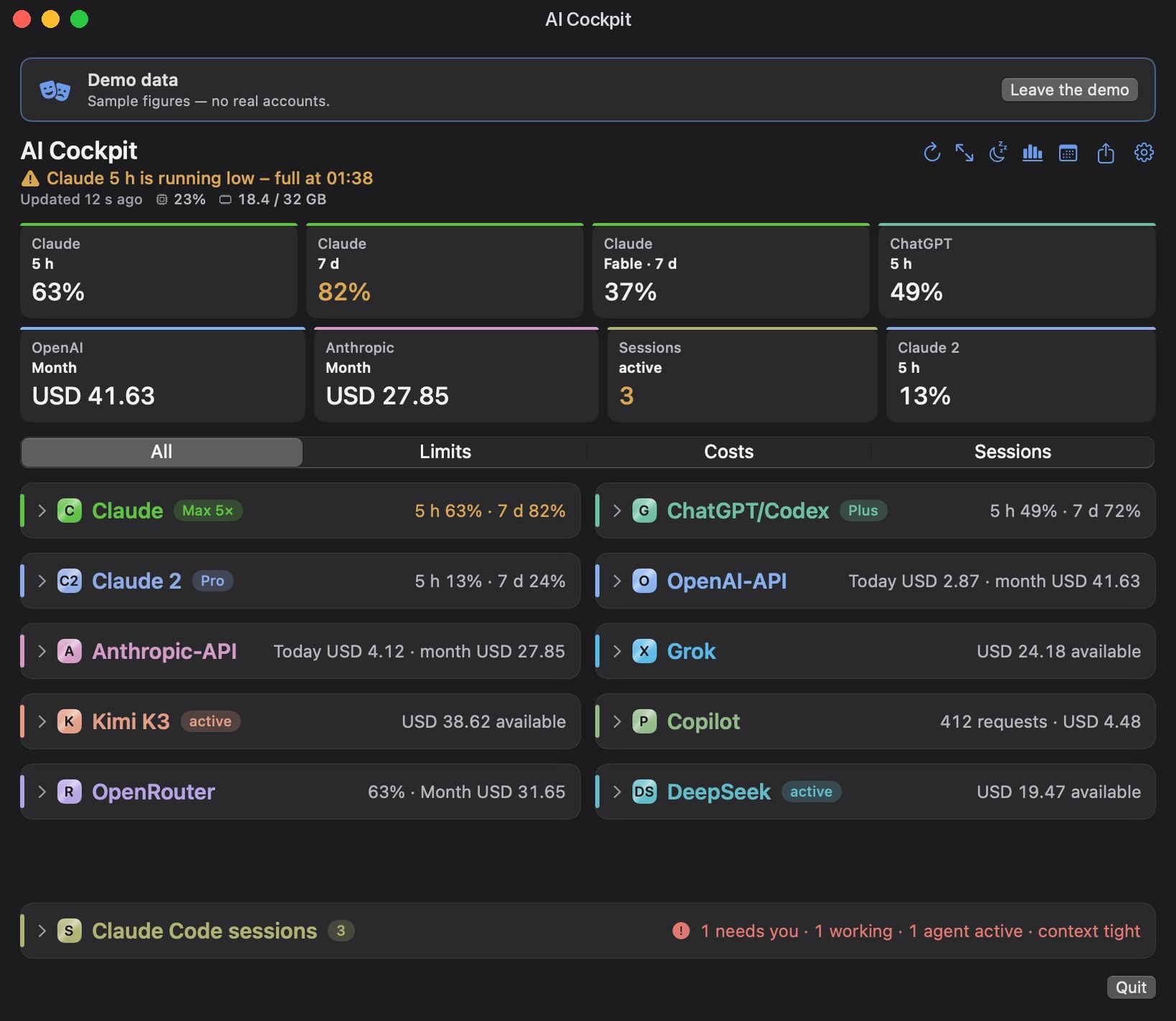
मैं इसमें क्या बदल सकता हूँ?
कॉकपिट आपके काम करने के तरीके के हिसाब से ढलता है — उल्टा नहीं।
- डार्क (डिफ़ॉल्ट), गर्म लाइट थीम, या सिस्टम के अनुसार
- Mac 7.3 और iPhone 2.14 से: तीन रंग योजनाएँ — ग्रेफ़ाइट, नया डिफ़ॉल्ट, गहरा नीला और क्लासिक, अब तक का रूप — और हर कार्ड के लिए अपना रंग
- अंग्रेज़ी, जर्मन, फ़्रेंच, सरलीकृत चीनी, हिंदी या स्पेनिश इंटरफ़ेस (आख़िरी चार Mac 7.8, iPhone 2.19 और Windows 1.11 से) — कभी भी बदलें
- केवल वही कार्ड दिखाएँ जो आप सच में इस्तेमाल करते हैं
- अलर्ट थ्रेशोल्ड, रीफ़्रेश दर और इतिहास — सब आपके हिसाब से
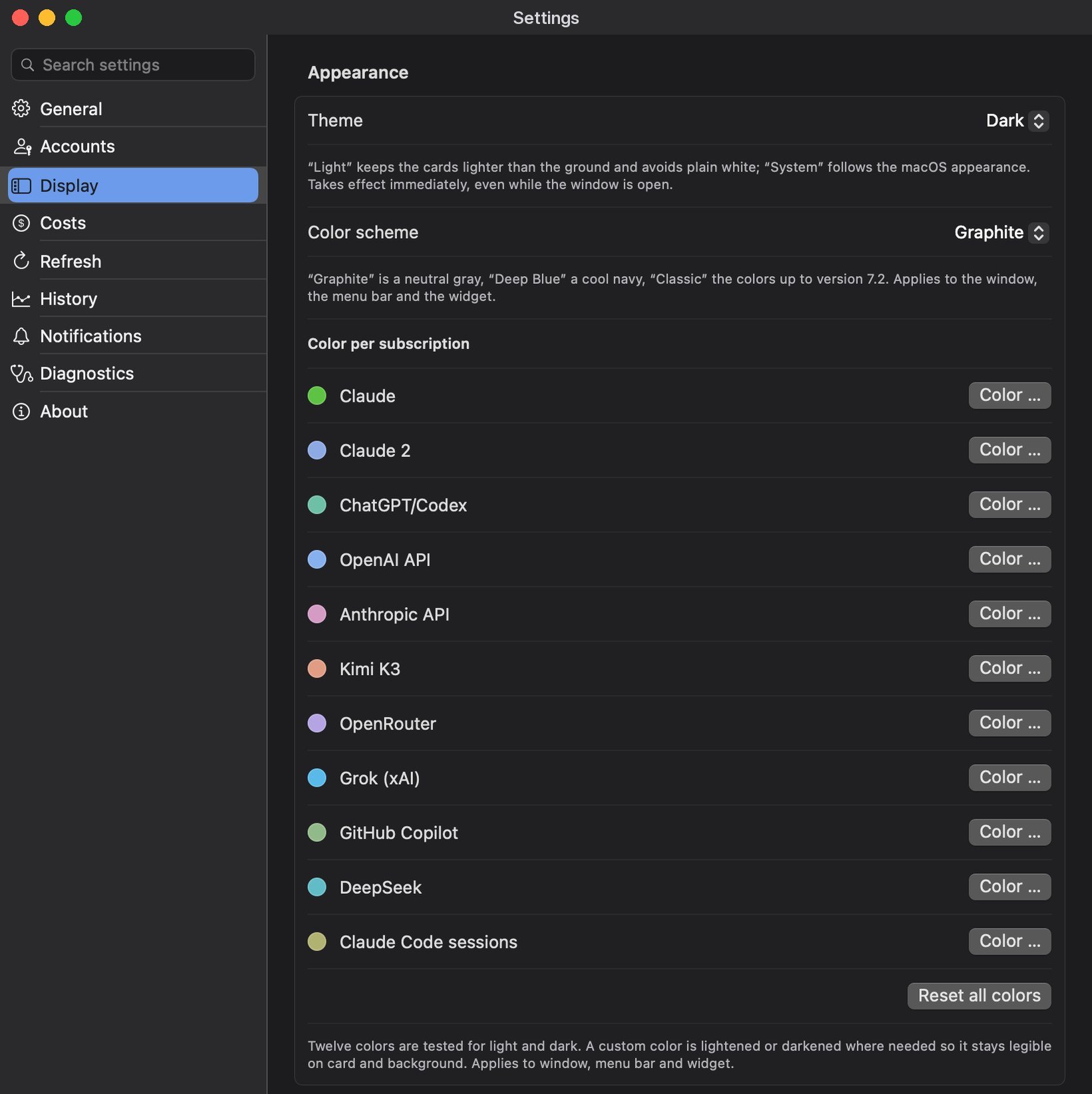
ऐप की असल कीमत क्या है?
कुछ नहीं। तीनों वर्शन मुफ़्त हैं — Mac के लिए AI Cockpit Mac App Store पर, iPhone, iPad और Apple Watch के लिए AI Cockpit App Store पर, और Windows के लिए AI Cockpit aicockpit.info से डाउनलोड के रूप में। कोई सब्सक्रिप्शन नहीं, कोई खाता नहीं, कोई विज्ञापन नहीं, साथ में कुछ बेचा नहीं जाता। अगर आप कुछ देना चाहें, तो Mac और iPhone ऐप में सेटिंग्स → परिचय में एक टिप जार है: Espresso, Cappuccino या Dinner। इससे कुछ अनलॉक नहीं होता और ऐप में कुछ नहीं बदलता। ऐप जो सब्सक्रिप्शन और API बैलेंस दिखाता है, वे आपके पहले से हैं और आप उनका भुगतान सीधे Anthropic, OpenAI, Moonshot और बाकी को करते हैं — कॉकपिट अपनी कोई लागत नहीं जोड़ता।
मुफ़्त — तो पेच कहाँ है?
कहीं नहीं। पूरा जवाब यही है — लेकिन इसके पीछे क्या है, वह यहाँ है, क्योंकि «मुफ़्त» में आमतौर पर कोई पेच होता है और इसमें नहीं है।
डाउनलोड मुफ़्त है
तीनों वर्शन: Mac और iPhone/iPad/Watch अपने App Store से, Windows aicockpit.info से। कोई ट्रायल नहीं जो खत्म हो, कोई स्टार्टर संस्करण नहीं, कोई फ़ीचर पेड स्तर के लिए रोका नहीं गया। आप जो इंस्टॉल करते हैं, वही पूरा ऐप है।
इस्तेमाल मुफ़्त है
कोई सब्सक्रिप्शन नहीं, मेरे पास कोई खाता नहीं, कोई उपयोग सीमा नहीं। कॉकपिट जो सब्सक्रिप्शन और API बैलेंस पढ़ता है, वे आपके पहले से हैं और आप उनका भुगतान Anthropic, OpenAI और बाकी को करते हैं — यह अपनी कोई लागत नहीं जोड़ता, और आपकी ओर से कुछ खर्च नहीं कर सकता: ऐप कुंजी से केवल पढ़ता है — यह कुछ बनाता, बदलता या हटाता नहीं। यह सीमित नहीं कर सकता कि कुंजी क्या कर सकती है; वह आपके प्रदाता के पास रहता है।
साथ में कुछ बेचा नहीं जाता
कोई विज्ञापन नहीं, कोई एनालिटिक्स नहीं, कोई टेलीमेट्री नहीं, कोई डेटा बेचा या साझा नहीं होता। मेरा कोई सर्वर नहीं है जो इनमें से कुछ भी इकट्ठा कर सके — गोपनीयता नीति देखें।
तो खर्च कैसे चलता है?
ऐप में एक टिप जार से, सेटिंग्स → परिचय में: Espresso, Cappuccino या Dinner, एक बार या जितनी बार चाहें। इससे कुछ अनलॉक नहीं होता और कुछ नहीं बदलता — इसमें बहुत सारी शामें लगी हैं, और ऐप के कुछ कमाने का यही एक तरीका है। यह Mac और iPhone ऐप में है।
ऐसे टूल पर कीमत लगाने से ज़्यादातर बस हिचकिचाहट बढ़ती है, और जिन लोगों को यह काम का लगेगा, वे पहले से चार AI सब्सक्रिप्शन का भुगतान करते हैं। इसलिए यह मुफ़्त है, और यह आपके लिए कुछ मायने रखता है या नहीं, इसका जवाब आप बाद में दे सकते हैं — ऐप के अंदर से, जब आप इसे जान लें।
क्या कोई ट्रायल वर्शन है?
कोई अलग ट्रायल नहीं है, लेकिन ऐप इंस्टॉल करने के बाद डेमो मोड वही काम करता है। Mac पर यह पहली बार खोलने पर सेटअप सहायक में दिखता है और बाद में सेटिंग्स → खाते → “आज़माकर देखें” में; iPhone और iPad पर Claude कार्ड पर “साइन इन करें” और फिर “डेमो देखें” पर टैप करें। हर कार्ड उदाहरण आँकड़ों से भर जाता है, बिना साइन-इन के और बिना कहीं कुंजी डाले। कुछ भी लाया नहीं जाता, और इसके चलते समय आप बाद में जो भी सेट करते हैं वह ओवरराइट नहीं होता। ऐप मुफ़्त है, इसलिए पहले से कुछ तय करने की ज़रूरत भी नहीं: इंस्टॉल करें, डेमो मोड में देखें, फिर साइन इन करें — या न करें।
मुझे रिफ़ंड कैसे मिलेगा?
ऐप खुद मुफ़्त हैं, इसलिए लौटाने को कुछ नहीं है। अगर आपने टिप दी और इरादा बदल लिया, तो वह मेरे ज़रिए नहीं, Apple के ज़रिए होता है, क्योंकि भुगतान Apple संभालता है। अनुरोध reportaproblem.apple.com पर दर्ज करें।
Mac, iPhone और Windows अलग-अलग ऐप क्यों हैं?
Mac और iPhone वर्शन के अपने बंडल आइडेंटिफ़ायर और अपनी App Store लिस्टिंग हैं — Mac के लिए AI Cockpit (com.ipstyle.aicockpit) और iPhone, iPad और Apple Watch के लिए AI Cockpit — एक ही साझा कोर से बने, लेकिन अलग-अलग प्रकाशित। Windows अपना अलग बिल्ड है, aicockpit.info से डाउनलोड, किसी स्टोर में नहीं। तीनों मुफ़्त हैं, इसलिए डाउनलोड के अलावा आपका कुछ खर्च नहीं होता। वे सेटिंग्स या साइन-इन भी साझा नहीं करते: हर डिवाइस अपने क्रेडेंशियल अपने कीचेन में रखता है — Windows पर क्रेडेंशियल मैनेजर में — और यह जानबूझकर है (सुरक्षा रिकॉर्ड देखें)।
क्या ऐप डेटा इकट्ठा करता है?
नहीं। AI Cockpit का अपना कोई सर्वर नहीं, कोई टेलीमेट्री नहीं और कोई एनालिटिक्स नहीं — यह एक नेटिव ऐप है जो सीधे उन प्रदाताओं से बात करता है जिन्हें आप सेट करते हैं। Windows संस्करण 1.5 से दिन में एक बार api.github.com से भी पूछता है कि कोई नया वर्शन आया है या नहीं — बिना क्रेडेंशियल के, और इसे बंद किया जा सकता है। पूरी तस्वीर के लिए, इस वेबसाइट के अपने सर्वर लॉग और उसके वैकल्पिक फ़ीडबैक फ़ॉर्म समेत, गोपनीयता नीति देखें।
Windows वर्शन साइन क्यों नहीं किया गया, और SmartScreen पर मैं क्या करूँ?
इंस्टॉलर पर कोई कोड-साइनिंग सर्टिफ़िकेट नहीं है। Windows अभी इस फ़ाइल को नहीं जानता, इसलिए SmartScreen कहता है “Windows protected your PC”। More info पर क्लिक करें, फिर Run anyway पर। मैं इसे छिपाने के बजाय आपको बताना पसंद करता हूँ। यह जाँचने के लिए कि फ़ाइल वही है जो मैंने प्रकाशित की, उसका SHA-256 चेकसम डाउनलोड पेज वाले से मिलाएँ (PowerShell में Get-FileHash)।
Windows अपडेट कैसे आते हैं?
कोई अपने-आप अपडेट नहीं है। दिन में एक बार ऐप aicockpit.info पर एक छोटी फ़ाइल (aicockpit.info/download/windows/latest.json) पढ़ता है जिसमें नवीनतम वर्शन का नंबर होता है, और अगर आपका वर्शन पुराना है तो बताता है (1.11 से; 1.10 तक यह इसके बजाय प्रोजेक्ट का सार्वजनिक GitHub रिलीज़ पेज पूछता था)। यह कोई क्रेडेंशियल नहीं भेजता और खुद कुछ डाउनलोड या इंस्टॉल नहीं करता। आप यह जाँच सेटिंग्स में बंद कर सकते हैं। नए वर्शन के लिए डाउनलोड पेज से इंस्टॉलर लें और उसे पुराने के ऊपर चलाएँ। पहले अनइंस्टॉल करने की ज़रूरत नहीं। सेटअप AI Cockpit चल रहा हो तो उसे बंद करता है, प्रोग्राम बदलता है और फिर से शुरू करता है। आपकी सेटिंग्स, इतिहास और साइन-इन बने रहते हैं, क्योंकि इंस्टॉलर केवल प्रोग्राम फ़ाइलें बदलता है। सर्वर पर केवल नवीनतम इंस्टॉलर रहता है।
मैं Windows वर्शन कैसे अनइंस्टॉल करूँ?
Windows सेटिंग्स में ऐप्स के अंदर, किसी भी दूसरे प्रोग्राम की तरह: AI Cockpit चुनें और Uninstall चुनें। इंस्टॉलर केवल आपके उपयोगकर्ता के लिए काम करता है, इसलिए हटाने के लिए भी एडमिनिस्ट्रेटर अधिकार नहीं चाहिए।
क्या यह Windows 10 पर चलता है?
Windows के लिए AI Cockpit Windows 11 के लिए बना है, x64 और ARM64 पर। मैंने इसे Windows 10 पर टेस्ट नहीं किया है और उसे सपोर्ट नहीं करता। मैं नहीं बता सकता कि यह वहाँ चलता है या नहीं।
इसके बारे में और कहाँ पढ़ूँ?
तीन पेज उस विवरण में जाते हैं जो यह FAQ छोड़ देता है: Claude उपयोग सीमा पर नज़र रखना, Codex कोटा और रीसेट समय समझना, और AI API लागत का हिसाब रखना — हर एक साफ़ बताता है कि ऐप क्या जान सकता है और क्या नहीं।