FAQ
Última actualización: 22 de octubre de 2026
Respuestas cortas a las preguntas más frecuentes: límites que no aparecen, claves, carpetas, precio y las apps por separado. Nada de esto sustituye a la Política de privacidad ni a la página de Seguridad; solo remite a ellas donde está la respuesta completa.
Respuestas rápidas
Las preguntas que más se buscan, respondidas con la documentación de los propios proveedores y con lo que ellos no dicen.
¿Cuándo se restablece el límite de Claude?
La ventana de 5 horas, el límite semanal, los límites por modelo, dónde ver la hora del restablecimiento y qué pasa cuando lo alcanzas.
¿Cómo compruebo mi uso de Codex?
/status en la CLI, la página de uso en la web, ambas ventanas, restablecimientos y créditos.
¿Cuánto me cuesta la API de OpenAI?
Dónde aparece el gasto del mes, cómo fijar presupuestos y avisos, y por qué un plan de ChatGPT no es saldo de API.
Claude Pro o Max: ¿cuánto más?
Qué cubren de verdad el 5x y el 20x, qué no cubren y cómo saber si necesitas Max.
Más respuestas: uso de Claude por proyecto · costes de la API de Claude · límites de ChatGPT Plus · Copilot · OpenRouter · Grok · Kimi. Cómo lee la app las cifras: límites de Claude · cuotas de Codex · costes de la API. Todas las preguntas →
Primeros pasos: conectar Claude y ChatGPT
Esto vale para suscripciones como Claude Pro o Max y ChatGPT Plus o Pro. En cada dispositivo inicias sesión una vez tú mismo; no se copia nada de un dispositivo a otro. Nunca escribes una contraseña en AI Cockpit. La app abre la página de inicio de sesión de Anthropic o de OpenAI, tú inicias sesión allí y la app recibe solo un token de acceso que se queda en ese dispositivo.
Para tus suscripciones, elige estas dos. El asistente pregunta qué servicios usas. En «Tus planes» (en Windows y en el iPhone, «Tus suscripciones») marca Claude y ChatGPT/Codex. Las «Claves de desarrollo» quedan plegadas debajo; «Anthropic API» y «OpenAI API» están ahí para quienes tienen una clave de administrador. Muestran costes de API, no límites de suscripción (consulta Por qué pide una clave de administrador). Los nombres de las páginas son los de la versión más reciente; las anteriores se ven un poco distintas.
Mac
Mac 7.8 y posteriores (en el Mac App Store desde el 22 de octubre de 2026):
- Abre AI Cockpit. La app no tiene icono en el Dock ni ventana, así que en el primer arranque el asistente de configuración se abre en una ventana propia. Haz clic en Empezar.
- En la página «¿Cuáles usas?» marca Claude y ChatGPT/Codex en «Tus planes». Haz clic en Continuar.
- En la página «Añade tus credenciales» haz clic en Iniciar sesión… junto a Claude. La página de inicio de sesión de Anthropic se abre en tu navegador. Inicia sesión allí; la app lo recoge sola. Haz lo mismo con Iniciar sesión… junto a ChatGPT/Codex: la página de OpenAI se abre en tu navegador, sin necesidad de Terminal.
- Haz clic en Continuar y después en Listo. El símbolo de la barra de menús, arriba a la derecha junto al reloj, abre el panel. Las tarjetas se llenan en cuanto llegan las cifras. Si no conectaste nada, la última página dice «Aún no hay nada conectado»; Abrir cuentas te lleva a los inicios de sesión y Ver la demo llena las tarjetas con cifras de ejemplo. Más tarde encontrarás los inicios de sesión en Ajustes › Cuentas (botón del engranaje en el panel). Ahí también está «Mostrar de nuevo el asistente de configuración».
Mac 7.7 y anteriores: la página «¿Cuáles usas?» muestra todos los servicios en una sola lista. En la página «Añade tus credenciales» haz clic en Iniciar sesión… junto a Claude y después en Iniciar sesión. Para ChatGPT/Codex haz clic en Abrir Ajustes; en Ajustes › Cuentas haz clic en Iniciar sesión… junto a ChatGPT y después en Iniciar sesión. La página de OpenAI se abre en tu navegador de la misma manera.
iPhone e iPad (el Apple Watch sigue al iPhone)
iPhone 2.19 y posteriores (en el App Store desde el 21 de octubre de 2026):
- Abre la app. En el primer arranque aparece el asistente de configuración. Toca Empezar.
- En la página «¿Qué usas?» toca Claude y ChatGPT/Codex en «Tus suscripciones». Toda la fila es pulsable. Las «Claves de desarrollo» quedan plegadas en una fila debajo. Toca Continuar.
- En la página «Guardar credenciales» toca la fila de Claude y después Iniciar sesión. Dentro de la app se abre una hoja de inicio de sesión de Claude; iOS pregunta una vez si la app puede iniciar sesión a través de claude.com: toca Continuar y luego inicia sesión. Haz lo mismo con la fila de ChatGPT/Codex (iOS nombra auth.openai.com). Si esa página no puede devolverte a la app, la app muestra un código. Toca Abrir dirección, escribe allí el código y vuelve. El código es válido durante 15 minutos.
- Toca Continuar y después Listo. Si no hay ninguna sesión iniciada, la última página dice «Aún no hay ninguna sesión iniciada» y ofrece Iniciar sesión y Ver demo. Más tarde encontrarás los inicios de sesión en Ajustes › Cuentas (botón del engranaje). El Apple Watch no necesita iniciar sesión por su cuenta: muestra las cifras de tu iPhone.
iPhone 2.18 y anteriores: la página se llama «¿Cuáles usas?» y lista todos los servicios en una sola lista; los pasos siguientes son los mismos.
Windows (a partir de la 1.11)
- Instala la app desde la página de descarga (SmartScreen: consulta la respuesta de abajo). En el primer arranque se abre la ventana «Welcome to AI Cockpit». Haz clic en Empezar. Después la app vive en el área de notificación, abajo a la derecha junto al reloj. Si su símbolo está en el menú de desbordamiento, arrástralo a la fila visible.
- En la página «¿Cuáles usas?» marca Claude y ChatGPT/Codex en «Tus suscripciones». «Mostrar claves de desarrollo» abre el resto plegado. Haz clic en Continuar.
- En la página «Añade tus credenciales» haz clic en Iniciar sesión… junto a Claude. La app te espera ahora: la página de inicio de sesión de Anthropic se abre en tu navegador y la app recoge el inicio de sesión cuando terminas. Junto a ChatGPT/Codex haz clic en Iniciar sesión…: la página de OpenAI se abre en tu navegador de la misma manera, sin terminal. Si la app no puede recibir la respuesta del navegador, la ventana muestra un código para escribir en la página de OpenAI. Las claves (Copilot, claves de desarrollo) se añaden con Añadir clave.
- Avanza por las demás páginas (aspecto, notificaciones, iniciar con Windows) y después Listo. Si no conectaste nada, la última página ofrece Conectar una cuenta y Ver la demo. Más tarde encontrarás los inicios de sesión en Configuración › Cuentas. El botón Configuración está en el panel y en el menú del icono del área de notificación.
Windows 1.10 y anteriores: la página «¿Cuáles usas?» lista todos los servicios en una sola lista, y el inicio de sesión de ChatGPT está en la ventana «Iniciar sesión en ChatGPT». Por lo demás, los pasos son los mismos.
Si ya usas Codex en este PC: quizá no tengas que hacer nada. La tarjeta de ChatGPT/Codex también puede llenarse desde tu instalación de Codex, a través de su inicio de sesión y de sus archivos de sesión. Iniciar sesión dentro de la app da cifras y créditos en directo, así que es el mejor camino.
¿Aún no tienes cuenta de Claude o ChatGPT? Elige Ver la demo en la primera página de la configuración en Mac y Windows, o Ver demo en el iPhone. Cada tarjeta se llena con cifras de ejemplo. No se consulta nada y no hace falta ninguna clave. En el Mac, la demo se encuentra más tarde en Ajustes → Cuentas → «Probar».
¿Te has atascado? Todas las apps tienen Ayuda y FAQ: en el Mac, en el pie de la ventana, en el menú contextual del icono de la barra de menús y en Ajustes; en el iPhone, en Ajustes y en el menú «…»; en Windows, en Configuración, en el menú del icono del área de notificación y en la última página de la configuración. Abre esta página (desde Mac 7.8, iPhone 2.19 y Windows 1.11).
¿Qué idiomas habla la app?
Seis: inglés, alemán, francés, chino simplificado, hindi y español. El francés, el chino, el hindi y el español son nuevos en Mac 7.8, iPhone 2.19 y Windows 1.11.
Mac y Windows: Ajustes › General › Idioma (en Windows, Configuración › General › Idioma). El inglés es el idioma predeterminado, y el cambio surte pleno efecto tras reiniciar la app. iPhone e iPad: la app sigue el idioma de tu dispositivo; Ajustes › Idioma en la app muestra la elección y lleva a los ajustes del sistema. El Apple Watch y el widget siguen a la app.
Este sitio web está disponible en los seis idiomas. Ayuda y FAQ en la app abre la página en alemán cuando la app está en alemán y la página en inglés para los demás idiomas. Los informes (HTML, CSV) y el informe de diagnóstico siguen en inglés en los idiomas nuevos.
¿Es para ti?
Respuesta sincera: quizá no. No cuesta nada, así que lo único en juego es tu tiempo; aquí va la selección, antes de instalarla.
Para quién está hecha
Personas que pagan más de un servicio de IA y ya no quieren mirar cada uno en su rincón. Que necesitan las cifras en el tren, entre reuniones, en el sofá, no solo en el escritorio. Que prefieren echar un vistazo al reloj antes que abrir una app. Y que quieren saber cuánto les cuesta la IA al mes: suscripciones y gasto de API, sumados en una sola cifra. Que se topan una y otra vez con un límite de uso de Claude a mitad de una tarea y quieren el aviso antes del muro, no después.
AI Cockpit muestra nueve servicios uno junto a otro: los límites de tus suscripciones y el coste de tus API. En el Mac, en iPhone, iPad y Apple Watch, y en Windows. El teléfono consulta sus propias cifras, así que no hace falta que haya un Mac encendido. Nada pasa por un servidor mío.
Para quién no está hecha
Si usas solo Claude y trabajas solo ante tu Mac, una de las herramientas gratuitas de la barra de menús te enseñará esa ventana igual de bien; conviene decirlo con claridad. Esta app empieza a compensar cuando entran en juego el teléfono, el reloj o el total mensual.
Y si quieres leer el código antes de darle a una app una clave de administrador: no está publicado. El registro de seguridad documenta adónde se conecta la app y qué encontraron cuatro rondas de revisión; pero es un registro, no el código.
¿Por qué no veo mis límites?
Cada tarjeta consulta directamente a su propio proveedor, así que solo muestra cifras cuando ese servicio concreto está conectado: inicia sesión en Claude o añade la clave correspondiente en Ajustes → Cuentas. Una tarjeta sin nada configurado se queda vacía a propósito, en lugar de adivinar una cifra. Si una tarjeta está configurada pero su solicitud falla, muestra su propio error en lenguaje claro (sin conexión a internet, servicio no accesible, etc.), con un botón para reintentar allí mismo, en lugar de texto crudo del sistema.
¿Necesito una suscripción de ChatGPT?
Necesitas lo que ya te permita usar ChatGPT y Codex; la tarjeta en sí no añade ningún requisito. En el Mac, AI Cockpit consulta las cifras en directo tras un único inicio de sesión en la app; para esta tarjeta no hay que introducir ninguna clave de API. Si no hay inicio de sesión, o la consulta falla, la tarjeta recurre a los registros de sesión de un Codex instalado en local. En iPhone y iPad no hay un Codex local que leer, así que la app móvil te hace iniciar sesión directamente en ChatGPT.
¿Funciona con los planes Team, Business o Enterprise?
En parte, y no todo está comprobado. La app trata estos planes en su código. No conozco ninguna prueba con una cuenta real de Team, Business o Enterprise, así que las cifras en sí no están confirmadas.
Lo que hace la app
Lee el plan de tu cuenta y lo muestra como etiqueta en la tarjeta: Team o Enterprise para Claude; Business, Team, Enterprise o Edu para ChatGPT. Un nombre de plan que no conoce se queda sin etiqueta, en lugar de mostrar un código en bruto. El inicio de sesión y la consulta funcionan igual que con un plan personal. El inicio de sesión de ChatGPT nombra el espacio de trabajo, así que las cifras pertenecen al espacio de trabajo en el que iniciaste sesión.
Dónde termina
Los planes facturados por uso pueden no tener límites por puesto. Entonces no hay ventana que mostrar. La tarjeta de Windows dice «No se han informado cuotas». La tarjeta del Mac lo informa como error: «ninguna ventana conocida en la respuesta». No se muestra el límite de gasto que pueden tener las cuentas de equipo gestionadas de ChatGPT. La tarjeta de Copilot se queda vacía cuando una organización o empresa gestiona la licencia. Las dos tarjetas de costes de API necesitan una clave de administrador de una organización, que tu administrador puede darte o no. Las reglas que fije tu administrador, como bloquear inicios de sesión, quedan fuera del alcance de la app.
Si una tarjeta sigue vacía, envíame el informe de diagnóstico de Ajustes › Diagnóstico a través del formulario de comentarios. Nombra la fuente que falla y no contiene claves.
¿Dónde se guardan mis claves?
En el Mac, cada clave de API y cada token de inicio de sesión de Claude vive exclusivamente en el Llavero de macOS, ligado a ese único dispositivo. En iPhone, iPad y Apple Watch es el llavero del propio dispositivo; el Watch en sí no guarda ninguna credencial: solo recibe cifras ya calculadas en tu iPhone emparejado. No se copia nada a ningún servidor mío, y una clave sale del dispositivo únicamente como autenticación ante el proveedor al que pertenece.
¿AI Cockpit lee las cookies del navegador?
No. AI Cockpit no lee cookies de ningún navegador, y sus propias conexiones ni aceptan ni guardan cookies.
Importa: el malware que roba cookies de sesión de los navegadores es un riesgo real; con una cookie robada, alguien entra en tu cuenta sin tu contraseña ni tu segundo factor. Una app que leyera esas cookies sería un sitio más del que robarlas.
AI Cockpit toma, en cambio, las vías que ofrecen los proveedores: un inicio de sesión para las suscripciones de Claude y ChatGPT, y claves de API que introduces tú. Ambas se quedan en el llavero de este dispositivo (en Windows, en el Administrador de credenciales de Windows) y la app solo lee con ellas. Para una cifra esto supone renunciar a ella: el saldo de crédito de Claude solo sería accesible mediante la cookie de sesión de tu navegador, así que la app no lo muestra (consulta más abajo y el registro de seguridad).
¿Por qué la app del Mac pide una carpeta?
La tarjeta de sesiones activas lee los archivos de sesión de Claude Code en ~/.claude: es la única forma de mostrar qué se está ejecutando en este Mac, y esa tarjeta necesita la carpeta. Desde Mac 7.7 lee también Codex en ~/.codex, de modo que la tarjeta lista las sesiones de ambas herramientas. La tarjeta de límites de ChatGPT/Codex pide ~/.codex solo para su alternativa: inicia sesión en ChatGPT dentro de la app y los límites no necesitan ningún permiso de carpeta. La versión del Mac App Store funciona en sandbox, así que tiene que pedir una carpeta de forma explícita; el acceso es de solo lectura, se concede una vez y se puede revocar en cualquier momento con «Restablecer todo» en Ajustes. Una excepción desde la 7.4: si activas el estado para el terminal, la app escribe su propio archivo pequeño en ~/.claude/aicockpit/ y nada más.
En Windows, la tarjeta de sesiones activas lee %USERPROFILE%\.claude y, desde la 1.10, también %USERPROFILE%\.codex. Allí no hay sandbox, así que nada pide permiso.
¿Cómo muestro mis límites en la línea de estado de Claude Code?
Con AI Cockpit para Mac 7.4 o posterior, o para Windows 1.7 o posterior. Viene desactivado por defecto:
- Activa Ajustes › Diagnóstico › Ofrecer el estado para el terminal.
- Pulsa Copiar comando y pega el bloque
statusLineen elsettings.jsonde Claude Code.
A partir de ahí, la app escribe un archivo pequeño, stand.json, después de cada actualización, y Claude Code muestra una línea como «Claude 63 % · Codex 49 % · OpenAI $2.87». El archivo contiene porcentajes, horas de restablecimiento e importes; ni claves, ni nombres de cuenta, ni proyectos.
En el Mac se guarda en ~/.claude/aicockpit/ una vez que has concedido la carpeta .claude; sin ese permiso se queda en el contenedor de la app, donde un terminal no puede leerlo, y los ajustes te lo indican. En Windows se guarda en %USERPROFILE%\.claude\aicockpit\, junto al script statusline.ps1. Si lo desactivas, la app elimina el archivo y el script. Nada sale de tu ordenador. Mac 7.4 → (en inglés) · Windows 1.7 → (en inglés)
¿Puedo silenciar las notificaciones por la noche?
Sí, desde iPhone 2.16 y Windows 1.8, y en el Mac desde la 7.5. Activa Horas de silencio en Ajustes › Notificaciones y elige desde y hasta, por defecto de 22:00 a 07:00, pasando por la medianoche. En ese tiempo la app guarda silencio. Dejar pasar alertas de costes, activado por defecto, deja pasar la alerta de costes y la alerta de presupuesto.
Para una sola noche existe Pausa hasta mañana: en el Mac, el botón de la luna en el panel o el menú contextual del icono de la barra de menús; en el iPhone, los ajustes, un Atajo o la banda sobre las tarjetas; en Windows, el menú del icono de la bandeja. Silencia todo hasta que terminen las horas de silencio o, si no, hasta las 7:00. Un aviso de restablecimiento que hayas puesto tú sigue llegando. Mac 7.5 → (en inglés) · iPhone 2.16 → (en inglés) · Windows 1.8 → (en inglés)
¿Por qué pide una clave de administrador de OpenAI o Anthropic?
OpenAI y Anthropic solo ofrecen las cifras de coste y uso mediante sus claves de API de nivel administrador; una clave de proyecto normal no devuelve nada ahí, así que para esta tarjeta no hay una opción más suave. AI Cockpit solo lee con esa clave: no crea, no cambia y no borra nada en tu cuenta. La explicación completa de lo que la clave puede y no puede hacer está en la página de Seguridad.
¿Por qué mi tarjeta de GitHub Copilot no muestra nada?
GitHub solo ofrece las cifras de uso de Copilot para los planes de pago personales. Si tu puesto lo gestiona una empresa u organización, GitHub informa del uso solo a nivel de organización: no hay una cifra por usuario que la app pueda leer, ni en el Mac ni en el iPhone.
¿Por qué la tarjeta de DeepSeek muestra un saldo pero no el uso?
Porque DeepSeek solo entrega el saldo. Su API tiene un punto de acceso para el saldo por divisa (lo recargado y lo concedido), pero ninguno para el uso o el gasto. La tarjeta muestra lo que existe y dice lo que falta; no se inventa una cifra de gasto. Por la misma razón, DeepSeek no cuenta para el presupuesto mensual ni para el total de costes. DeepSeek está en Windows desde la 1.5, en iPhone desde la 2.11 y en el Mac desde la 7.2.
¿Por qué veo créditos de ChatGPT pero no créditos de Claude?
Porque solo uno de los dos los ofrece. OpenAI expone las cifras de crédito y de restablecimiento a través de la misma interfaz que la app ya usa para tus cuotas de ChatGPT. Anthropic no ofrece nada equivalente para un plan personal Pro o Max: su interfaz de administración documentada cubre solo organizaciones, y la única vía que sí lleva la cifra exigiría manejar la cookie de sesión de tu navegador, algo que esta app no hará (consulta la página de Seguridad). No es una función que falte en la app; simplemente, ese número no está disponible para una app de terceros.
¿Cuánto muestra en la barra de menús?
Ambos valores, solo el más crítico, un anillo o el tiempo restante: tú decides cuánto espacio ocupa el cockpit arriba.
- Ambos valores

- Anillo

- Valor más crítico

- Tiempo restante

¿Puedo hacer las tarjetas más pequeñas?
Las tarjetas se contraen a una sola línea; la cifra clave se queda en la cabecera. Modo claro y oscuro a elegir; el oscuro es el predeterminado.
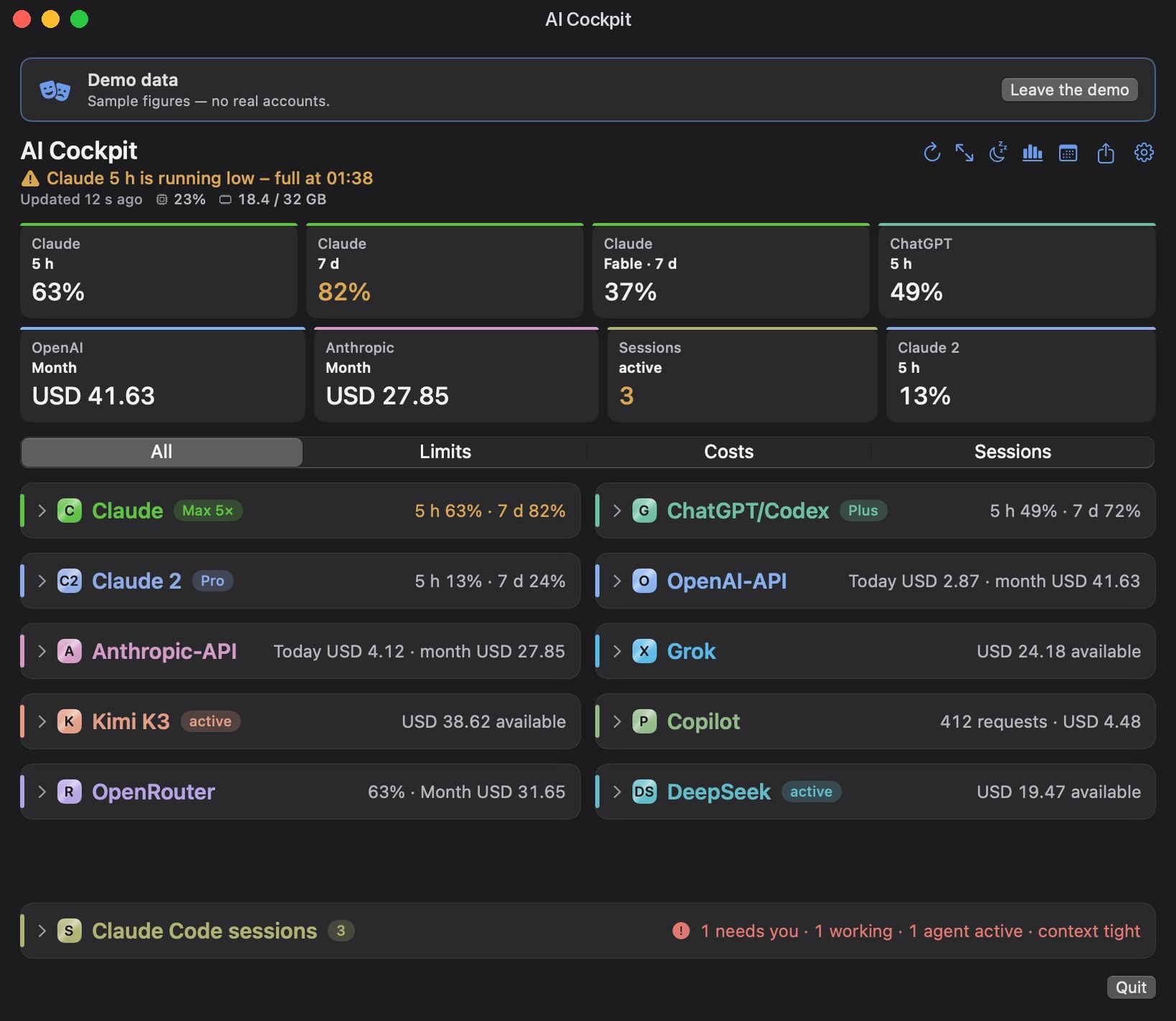
¿Qué puedo cambiar?
El cockpit se adapta a cómo trabajas, y no al revés.
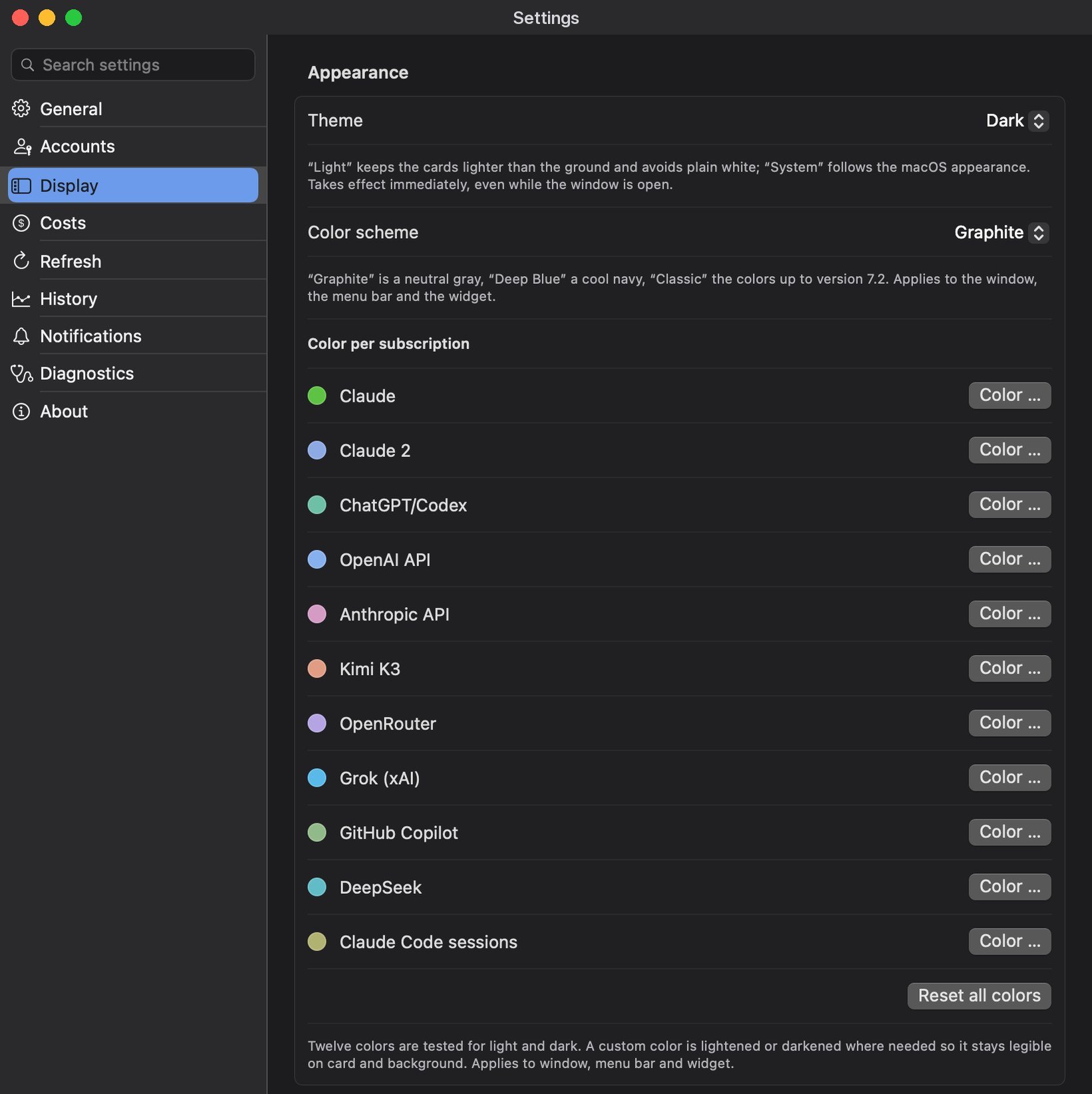
- Oscuro (predeterminado), tema claro cálido o el del sistema
- Desde Mac 7.3 e iPhone 2.14: tres combinaciones de color (Grafito, la nueva predeterminada, Azul profundo y Clásico, el aspecto de hasta ahora) y un color propio para cada tarjeta
- Interfaz en inglés, alemán, francés, chino simplificado, hindi o español (los cuatro últimos desde Mac 7.8, iPhone 2.19 y Windows 1.11), que puedes cambiar cuando quieras
- Muestra solo las tarjetas que realmente usas
- Umbrales de aviso, frecuencias de actualización e historial: todo a tu medida
¿Cuánto cuesta realmente la app?
Nada. Las tres versiones son gratis: AI Cockpit para Mac en el Mac App Store, AI Cockpit para iPhone, iPad y Apple Watch en el App Store, y AI Cockpit para Windows como descarga en aicockpit.info. Sin suscripción, sin cuenta, sin anuncios, sin vender nada por detrás. Si quieres dejar algo, las apps del Mac y del iPhone tienen una propina en Ajustes → Acerca de: Espresso, Cappuccino o Cena. No desbloquea nada y no cambia nada en la app. Las suscripciones y el saldo de API que muestra la app son los que ya tienes y pagas directamente a Anthropic, OpenAI, Moonshot y los demás; el cockpit no añade ningún coste propio.
Gratis: ¿dónde está la trampa?
No hay. Esa es toda la respuesta, pero aquí tienes lo que hay detrás, porque «gratis» suele tener trampa y esta vez no.
La descarga es gratis
Las tres versiones: Mac e iPhone/iPad/Watch desde sus App Stores, Windows desde aicockpit.info. Sin prueba que caduque, sin edición de iniciación, sin función reservada a un nivel de pago. Lo que instalas es todo.
Usarla es gratis
Sin suscripción, sin cuenta conmigo, sin límite de uso. Las suscripciones y el saldo de API que lee el cockpit son los que ya tienes y pagas a Anthropic, OpenAI y los demás; no añade ningún coste propio y no puede gastar nada en tu nombre: la app solo lee con una clave, no crea, no cambia y no borra nada. No puede limitar lo que una clave tiene permitido hacer; eso depende de tu proveedor.
No se vende nada por detrás
Sin anuncios, sin analítica, sin telemetría, sin datos vendidos ni compartidos. No hay ningún servidor mío que pudiera recoger nada de eso; consulta la política de privacidad.
Entonces, ¿cómo se financia?
Con una propina en la app, en Ajustes → Acerca de: Espresso, Cappuccino o Cena, una vez o las veces que quieras. No desbloquea nada y no cambia nada; han sido muchas tardes de trabajo, y es la única forma en que la app gana algo. Está en las apps del Mac y del iPhone.
Poner precio a una herramienta así sobre todo compra dudas, y las personas a las que les resultaría útil ya pagan cuatro suscripciones de IA. Por eso es gratis, y si te vale algo o no es una pregunta que puedes responder después, desde dentro de la app, cuando ya la conozcas.
¿Hay una versión de prueba?
No hay una prueba aparte, pero el modo demo cumple la misma función una vez instalada la app. En el Mac aparece en el asistente de configuración del primer arranque y después en Ajustes → Cuentas → «Probar»; en iPhone y iPad, toca «Iniciar sesión» en la tarjeta de Claude y después «Ver demo». Cada tarjeta se llena con cifras de ejemplo, sin iniciar sesión y sin introducir claves en ningún sitio. No se consulta nada, y nada de lo que configures después se sobrescribe mientras está activo. Como la app es gratis, de todos modos no hay nada que decidir de antemano: instálala, echa un vistazo en modo demo y luego inicia sesión, o no.
¿Cómo consigo un reembolso?
Las apps en sí son gratis, así que no hay nada que reembolsar. Si dejaste una propina y cambiaste de opinión, eso pasa por Apple, no por mí, ya que Apple gestiona el pago. Presenta la solicitud en reportaproblem.apple.com.
¿Por qué Mac, iPhone y Windows son apps distintas?
La versión del Mac y la del iPhone tienen sus propios identificadores de paquete y su propia ficha en el App Store: AI Cockpit para Mac (com.ipstyle.aicockpit) y AI Cockpit para iPhone, iPad y Apple Watch, construidas sobre el mismo núcleo compartido pero publicadas por separado. Windows es una compilación aparte, una descarga de aicockpit.info y en ninguna tienda. Las tres son gratis, así que esto no te cuesta nada más allá de las descargas. Tampoco comparten ajustes ni inicios de sesión: cada dispositivo guarda sus propias credenciales en su propio llavero (en Windows, el Administrador de credenciales), y es a propósito (consulta el registro de seguridad).
¿La app recopila datos?
No. AI Cockpit no tiene servidor propio, ni telemetría, ni analítica: es una app nativa que habla directamente con los proveedores que configuras. La edición para Windows, desde la 1.5, también pregunta una vez al día a api.github.com si hay una versión más reciente, sin credenciales, y se puede desactivar. Para ver el panorama completo, incluidos los registros del propio servidor de este sitio web y su formulario de comentarios opcional, consulta la Política de privacidad.
¿Por qué la versión de Windows no está firmada y qué hago con SmartScreen?
El instalador no lleva certificado de firma de código. Windows aún no conoce el archivo, así que SmartScreen dice «Windows protegió su PC». Haz clic en Más información y después en Ejecutar de todas formas. Prefiero decírtelo antes que ocultarlo. Para comprobar que el archivo es el que publiqué, compara su suma de verificación SHA-256 con la de la página de descarga (Get-FileHash en PowerShell).
¿Cómo llegan las actualizaciones de Windows?
No hay actualizaciones automáticas. Una vez al día, la app lee un archivo pequeño en aicockpit.info (aicockpit.info/download/windows/latest.json) con el número de la última versión y te avisa si la tuya es más antigua (desde la 1.11; hasta la 1.10 consultaba en su lugar la página pública de versiones del proyecto en GitHub). No envía credenciales y no descarga ni instala nada por sí sola. Puedes desactivar la comprobación en los ajustes. Para una versión nueva, coge el instalador de la página de descarga y ejecútalo sobre el anterior. No hace falta desinstalar antes. El instalador cierra AI Cockpit si está en marcha, sustituye el programa y lo vuelve a iniciar. Tus ajustes, tu historial y tus inicios de sesión se conservan, porque el instalador solo sustituye los archivos del programa. En el servidor solo está el instalador más reciente.
¿Cómo desinstalo la versión de Windows?
En Configuración de Windows, en Aplicaciones, como cualquier otro programa: elige AI Cockpit y pulsa Desinstalar. El instalador funciona solo para tu usuario, así que quitarlo tampoco requiere derechos de administrador.
¿Funciona en Windows 10?
AI Cockpit para Windows está hecho para Windows 11, en x64 y en ARM64. No lo he probado en Windows 10 y no lo ofrezco como compatible. No puedo decirte si funciona allí.
¿Dónde puedo leer más sobre esto?
Tres páginas entran en el detalle que esta FAQ tiene que omitir: cómo vigilar los límites de uso de Claude, cómo entender las cuotas y los tiempos de restablecimiento de Codex y cómo seguir los costes de las API de IA; cada una dice con claridad lo que la app puede y no puede saber.