FAQ
Dernière mise à jour : 22 octobre 2026
Des réponses courtes aux questions les plus fréquentes — limites qui ne s’affichent pas, clés, dossiers, prix et apps séparées. Rien ici ne remplace la politique de confidentialité ni la page Sécurité ; cette page y renvoie là où se trouve la réponse complète.
Réponses rapides
Les questions les plus recherchées — avec des réponses tirées de la documentation des fournisseurs eux-mêmes, et de ce qu’ils ne disent pas.
Quand la limite de Claude se réinitialise-t-elle ?
La fenêtre de 5 heures, la limite hebdomadaire, les limites par modèle, où voir l’heure de réinitialisation et ce qui se passe quand tu l’atteins.
Comment vérifier mon utilisation de Codex ?
/status dans la CLI, la page d’utilisation sur le web, les deux fenêtres, les réinitialisations et les crédits.
Combien me coûte l’API OpenAI ?
Où apparaissent les dépenses du mois, comment fixer des budgets et des alertes, et pourquoi un forfait ChatGPT n’est pas du crédit d’API.
Claude Pro ou Max : combien de plus ?
Ce que couvrent vraiment le 5x et le 20x, ce qu’ils ne couvrent pas, et comment savoir si tu as besoin de Max.
Plus de réponses : utilisation de Claude par projet · coûts de l’API Claude · limites de ChatGPT Plus · Copilot · OpenRouter · Grok · Kimi. Comment l’app lit les chiffres : limites de Claude · quotas de Codex · coûts d’API. Toutes les questions →
Premiers pas : connecter Claude et ChatGPT
Cela concerne les abonnements comme Claude Pro ou Max et ChatGPT Plus ou Pro. Sur chaque appareil, tu te connectes toi-même une fois — rien n’est copié d’un appareil à l’autre. Tu ne saisis jamais de mot de passe dans AI Cockpit. L’app ouvre la page de connexion d’Anthropic ou d’OpenAI, tu t’y connectes, et l’app reçoit seulement un jeton d’accès qui reste sur cet appareil.
Pour tes abonnements, choisis ces deux-là. La configuration demande quels services tu utilises. Sous « Tes forfaits » (sur Windows et iPhone « Tes abonnements »), coche Claude et ChatGPT/Codex. Les « Clés de développeur » sont rangées plus bas ; « API Anthropic » et « API OpenAI » y sont destinées aux développeurs qui ont une clé d’administration. Elles affichent des coûts d’API, pas les limites d’un abonnement (voir Pourquoi faut-il une clé d’administration). Les noms de pages sont ceux de la version la plus récente ; les versions plus anciennes sont un peu différentes.
Mac
Mac 7.8 et suivants (dans le Mac App Store depuis le 22 octobre 2026) :
- Ouvre AI Cockpit. L’app n’a ni icône dans le Dock ni fenêtre, donc au premier lancement l’assistant de configuration s’ouvre dans sa propre fenêtre. Clique sur C’est parti.
- Sur la page « Lesquels utilises-tu ? », coche Claude et ChatGPT/Codex sous « Tes forfaits ». Clique sur Continuer.
- Sur la page « Ajoute tes identifiants », clique sur Se connecter… à côté de Claude. La page de connexion d’Anthropic s’ouvre dans ton navigateur. Connecte-toi là-bas ; l’app le détecte toute seule. Fais de même avec Se connecter… à côté de ChatGPT/Codex : la page d’OpenAI s’ouvre dans ton navigateur, sans Terminal.
- Clique sur Continuer, puis sur Terminé. Le symbole dans la barre des menus, en haut à droite à côté de l’horloge, ouvre le panneau. Les cartes se remplissent dès que les chiffres arrivent. Si tu n’as rien connecté, la dernière page indique « Rien n’est encore connecté » ; Ouvrir les comptes t’amène aux connexions, Voir la démo remplit les cartes de chiffres d’exemple. Plus tard, tu retrouves les connexions sous Réglages › Comptes (bouton en forme d’engrenage dans le panneau). « Afficher de nouveau l’assistant de configuration » s’y trouve aussi.
Mac 7.7 et antérieurs : la page « Lesquels utilises-tu ? » montre tous les services dans une seule liste. Sur la page « Ajoute tes identifiants », clique sur Se connecter… à côté de Claude, puis sur Se connecter. Pour ChatGPT/Codex, clique sur Ouvrir les réglages ; dans Réglages › Comptes, clique sur Se connecter… à côté de ChatGPT, puis sur Se connecter. La page d’OpenAI s’ouvre de la même façon dans ton navigateur.
iPhone et iPad (l’Apple Watch suit l’iPhone)
iPhone 2.19 et suivants (dans l’App Store depuis le 21 octobre 2026) :
- Ouvre l’app. Au premier lancement, l’assistant de configuration apparaît. Touche C’est parti.
- Sur la page « Qu’est-ce que tu utilises ? », touche Claude et ChatGPT/Codex sous « Tes abonnements ». Toute la ligne est tactile. Les « Clés de développeur » sont rangées dans une seule ligne plus bas. Touche Continuer.
- Sur la page « Enregistrer les identifiants », touche la ligne Claude, puis Se connecter. Une feuille de connexion de Claude s’ouvre dans l’app ; iOS demande une fois si l’app peut se connecter via claude.com — touche Continuer, puis connecte-toi. Fais de même avec la ligne ChatGPT/Codex (iOS indique auth.openai.com). Si cette page ne peut pas te ramener dans l’app, l’app affiche un code à la place. Touche Ouvrir l’adresse, saisis le code là-bas et reviens. Le code est valable 15 minutes.
- Touche Continuer, puis Terminé. Si aucune connexion n’est faite, la dernière page indique « Aucune connexion pour l’instant » et propose Se connecter et Voir la démo. Plus tard, tu retrouves les connexions sous Réglages › Comptes (bouton en forme d’engrenage). L’Apple Watch n’a pas besoin de connexion à elle. Elle affiche les chiffres de ton iPhone.
iPhone 2.18 et antérieurs : la page s’appelle « Lesquels utilises-tu ? » et liste tous les services dans une seule liste ; les étapes suivantes sont les mêmes.
Windows (à partir de la 1.11)
- Installe l’app depuis la page de téléchargement (SmartScreen : voir la réponse plus bas). Au premier lancement, la fenêtre « Bienvenue dans AI Cockpit » s’ouvre. Clique sur C’est parti. L’app vit ensuite dans la zone de notification, en bas à droite à côté de l’horloge. Si son symbole se trouve dans le menu de débordement, glisse-le dans la rangée visible.
- Sur la page « Lesquels utilises-tu ? », coche Claude et ChatGPT/Codex sous « Tes abonnements ». « Afficher les clés de développeur » ouvre le reste, rangé à l’écart. Clique sur Continuer.
- Sur la page « Ajoute tes identifiants », clique sur Se connecter… à côté de Claude. L’app attend maintenant : la page de connexion d’Anthropic s’ouvre dans ton navigateur, et l’app détecte la connexion quand tu as terminé. À côté de ChatGPT/Codex, clique sur Se connecter… : la page d’OpenAI s’ouvre de la même façon dans ton navigateur, sans terminal. Si l’app ne peut pas recevoir la réponse du navigateur, la fenêtre affiche un code à saisir sur la page d’OpenAI. Les clés (Copilot, clés de développeur) se saisissent avec Ajouter clé.
- Passe les pages restantes (apparence, notifications, démarrage avec Windows), puis clique sur Terminé. Si tu n’as rien connecté, la dernière page propose Connecter un compte et Voir la démo. Plus tard, tu retrouves les connexions sous Paramètres › Comptes. Le bouton Paramètres se trouve dans le panneau et dans le menu de l’icône de la zone de notification.
Windows 1.10 et antérieurs : la page « Lesquels utilises-tu ? » liste tous les services dans une seule liste, et la connexion à ChatGPT se fait dans la fenêtre « Se connecter à ChatGPT ». Pour le reste, les étapes sont les mêmes.
Si tu utilises déjà Codex sur ce PC : il se peut que tu n’aies rien à faire. La carte ChatGPT/Codex peut aussi se remplir à partir de ton installation de Codex, par sa connexion et ses fichiers de session. Se connecter dans l’app donne des chiffres en direct et les crédits, donc c’est la meilleure voie.
Pas encore de compte Claude ou ChatGPT ? Choisis Voir la démo sur la première page de la configuration sur Mac et Windows, ou Voir la démo sur l’iPhone. Chaque carte se remplit de chiffres d’exemple. Rien n’est récupéré et aucune clé n’est nécessaire. Sur le Mac, tu retrouves la démo plus tard sous Réglages → Comptes → « Essayer ».
Bloqué ? Chaque app a Aide et FAQ : sur le Mac dans le pied de page de la fenêtre, dans le menu du clic droit de l’icône de la barre des menus et dans les Réglages ; sur l’iPhone dans les Réglages et dans le menu « … » ; sur Windows dans les Paramètres, dans le menu de l’icône de la zone de notification et sur la dernière page de la configuration. Il ouvre cette page (à partir de Mac 7.8, iPhone 2.19 et Windows 1.11).
Quelles langues l’app parle-t-elle ?
Six : anglais, allemand, français, chinois simplifié, hindi et espagnol. Le français, le chinois, l’hindi et l’espagnol sont nouveaux dans Mac 7.8, iPhone 2.19 et Windows 1.11.
Mac et Windows : Réglages (Mac) ou Paramètres (Windows) › Général › Langue. L’anglais est la langue par défaut, et le choix prend pleinement effet après le redémarrage de l’app. iPhone et iPad : l’app suit la langue de ton appareil ; Réglages › Langue dans l’app montre le choix et mène aux réglages du système. L’Apple Watch et le widget suivent l’app.
Ce site est disponible dans les six langues. Aide et FAQ dans l’app ouvre la page allemande quand l’app tourne en allemand et la page anglaise pour les autres langues. Les rapports (HTML, CSV) et le rapport de diagnostic restent en anglais dans les nouvelles langues.
Est-ce fait pour toi ?
Réponse honnête : peut-être pas. C’est gratuit, donc seul ton temps est en jeu — voici le tri, avant que tu l’installes.
Pour qui c’est fait
Les personnes qui paient plus d’un service d’IA et en ont assez de vérifier chacun dans son coin. Celles qui ont besoin des chiffres dans le train, entre deux réunions, sur le canapé — pas seulement au bureau. Celles qui préfèrent jeter un œil à la montre plutôt que d’ouvrir une app. Et celles qui veulent savoir ce que l’IA leur coûte par mois — abonnements et dépenses d’API, additionnés en un seul chiffre. Celles qui se heurtent sans cesse à une limite de débit de Claude en pleine tâche et veulent l’avertissement avant le mur, pas après.
AI Cockpit montre neuf services côte à côte : les limites de tes abonnements et le coût de tes API. Sur le Mac, sur iPhone, iPad et Apple Watch, et sur Windows. Le téléphone récupère ses propres chiffres, donc aucun Mac n’a besoin d’être allumé. Rien ne passe par un serveur à moi.
Pour qui ce n’est pas fait
Si tu n’utilises que Claude et ne t’assois qu’à ton Mac, l’un des outils gratuits de barre des menus t’affichera cette fenêtre tout aussi bien — cela mérite d’être dit franchement. Cette app commence à être utile quand le téléphone, la montre ou le total mensuel entrent en jeu.
Et si tu veux lire le code source avant de confier une clé d’administration à une app : il n’est pas publié. Le journal de sécurité documente où l’app se connecte et ce que quatre passes de contrôle ont trouvé — un journal, pas le code.
Pourquoi ne vois-je pas mes limites ?
Chaque carte récupère ses données directement auprès de son propre fournisseur ; elle n’affiche donc des chiffres que lorsque ce service précis est connecté — connecte-toi à Claude, ou ajoute la clé correspondante dans Réglages → Comptes. Une carte sans rien de configuré reste vide volontairement, plutôt que de deviner un chiffre. Si une carte est configurée mais que sa requête échoue, elle affiche sa propre erreur en langage clair — pas de connexion internet, service injoignable, etc. — avec un bouton Réessayer directement sur la carte, au lieu d’un texte système brut.
Ai-je besoin d’un abonnement ChatGPT ?
Il te faut ce qui te permet d’utiliser ChatGPT et Codex en premier lieu ; la carte elle-même n’ajoute aucune exigence. Sur le Mac, AI Cockpit récupère les chiffres en direct, après une connexion unique dans l’app — il n’y a pas de clé d’API à saisir pour celle-ci. S’il n’y a pas de connexion, ou si la récupération échoue, la carte se rabat sur les journaux de session d’un Codex installé en local. Sur iPhone et iPad, il n’y a pas de Codex local à lire ; l’app mobile te fait donc te connecter directement à ChatGPT.
Fonctionne-t-il avec les forfaits Team, Business ou Enterprise ?
En partie, et tout n’est pas vérifié. L’app gère ces forfaits dans son code. Je ne connais aucun test sur un vrai compte Team, Business ou Enterprise ; les chiffres eux-mêmes ne sont donc pas confirmés.
Ce que fait l’app
Elle lit le forfait depuis ton compte et l’affiche comme étiquette sur la carte : Team ou Enterprise pour Claude, Business, Team, Enterprise ou Edu pour ChatGPT. Un nom de forfait qu’elle ne connaît pas ne reçoit pas d’étiquette, plutôt qu’un code brut. La connexion et la récupération fonctionnent comme pour un forfait personnel. La connexion à ChatGPT nomme l’espace de travail, donc les chiffres appartiennent à l’espace de travail auquel tu t’es connecté.
Où elle s’arrête
Les forfaits facturés à l’usage n’ont parfois pas de limites par licence. Il n’y a alors aucune fenêtre à afficher. La carte Windows dit « Aucun quota signalé. » La carte Mac signale « aucune fenêtre connue dans la réponse » comme une erreur. Une limite de dépenses que peuvent porter les comptes d’équipe ChatGPT gérés n’est pas affichée. La carte Copilot reste vide quand une organisation ou une entreprise gère la licence. Les deux cartes de coûts d’API demandent une clé d’administration d’une organisation, que ton administrateur peut ou non te remettre. Les règles que fixe ton administrateur, comme des connexions bloquées, échappent à l’app.
Si une carte reste vide, envoie-moi le rapport de diagnostic de Réglages › Diagnostic via le formulaire de retour. Il nomme la source qui échoue, et il ne contient aucune clé.
Où sont stockées mes clés ?
Sur le Mac, chaque clé d’API et chaque jeton de connexion à Claude se trouvent exclusivement dans le Trousseau de macOS, liés à cet appareil. Sur iPhone, iPad et Apple Watch, c’est le trousseau de l’appareil lui-même — la Watch ne détient elle-même aucun identifiant ; elle reçoit seulement des chiffres déjà calculés sur ton iPhone jumelé. Rien n’est copié sur un serveur à moi, et une clé ne quitte l’appareil que comme authentification auprès du fournisseur auquel elle appartient.
AI Cockpit lit-il les cookies du navigateur ?
Non. AI Cockpit ne lit les cookies d’aucun navigateur, et ses propres connexions n’acceptent ni ne gardent de cookies.
C’est important : les logiciels malveillants qui volent les cookies de session des navigateurs sont un vrai risque — avec un cookie volé, quelqu’un entre dans ton compte sans ton mot de passe ni ton second facteur. Une app qui lirait ces cookies serait un endroit de plus où les voler.
AI Cockpit prend plutôt les voies que proposent les fournisseurs : une connexion pour les abonnements Claude et ChatGPT, et des clés d’API que tu saisis toi-même. Les deux restent dans le trousseau de cet appareil — sur Windows, dans le Gestionnaire d’informations d’identification de Windows — et l’app ne fait que lire avec elles. Pour un seul chiffre, cela veut dire s’en passer : le solde de crédits de Claude ne serait accessible que par le cookie de session de ton navigateur, donc l’app ne l’affiche pas (voir plus bas et le journal de sécurité).
Pourquoi l’app Mac demande-t-elle un dossier ?
La carte Sessions actives lit les fichiers de session de Claude Code dans ~/.claude — c’est la seule façon de montrer ce qui tourne sur ce Mac, et cette carte a besoin du dossier. À partir de Mac 7.7, elle lit aussi Codex dans ~/.codex, de sorte que la carte liste les sessions des deux outils. La carte des limites ChatGPT/Codex ne demande ~/.codex que pour son recours : connecte-toi à ChatGPT dans l’app et les limites n’ont besoin d’aucun accès à un dossier. La version du Mac App Store est en bac à sable, elle doit donc demander un dossier explicitement ; l’accès est en lecture seule, accordé une fois, et peut être retiré à tout moment par « Tout réinitialiser » dans les Réglages. Une exception depuis la 7.4 : si tu actives l’état pour le terminal, l’app écrit son propre petit fichier dans ~/.claude/aicockpit/ — rien d’autre.
Sur Windows, la carte Sessions actives lit %USERPROFILE%\.claude et, depuis la 1.10, aussi %USERPROFILE%\.codex. Il n’y a pas de bac à sable là-bas, donc rien ne demande d’autorisation.
Comment afficher mes limites dans la ligne d’état de Claude Code ?
Avec AI Cockpit pour Mac 7.4 ou plus récent, ou pour Windows 1.7 ou plus récent. C’est désactivé par défaut :
- Active Réglages › Diagnostic › Fournir l’état pour le terminal.
- Appuie sur Copier la commande et colle le bloc
statusLinedans lesettings.jsonde Claude Code.
Dès lors, l’app écrit un petit fichier, stand.json, après chaque actualisation, et Claude Code affiche une ligne comme « Claude 63 % · Codex 49 % · OpenAI 2,87 $ ». Le fichier contient des pourcentages, des heures de réinitialisation et des montants — ni clés, ni noms de comptes, ni projets.
Sur le Mac, il atterrit dans ~/.claude/aicockpit/ une fois que tu as accordé le dossier .claude ; sans cet accès, il reste dans le conteneur de l’app, où un terminal ne peut pas le lire, et les réglages te le disent. Sur Windows, il atterrit dans %USERPROFILE%\.claude\aicockpit\, à côté du script statusline.ps1. Désactive-le et l’app supprime le fichier et le script. Rien ne quitte ton ordinateur. Mac 7.4 → (en anglais) · Windows 1.7 → (en anglais)
Puis-je couper les notifications la nuit ?
Oui, à partir d’iPhone 2.16 et de Windows 1.8, et sur le Mac à partir de la 7.5. Active les plages silencieuses sous Réglages › Notifications et choisis de quelle heure à quelle heure — de 22 h 00 à 7 h 00 par défaut, à cheval sur minuit. Pendant ce temps, l’app reste silencieuse. Laisser passer les alertes de coûts, activé par défaut, laisse passer l’alerte de coûts et l’alerte de budget.
Pour une seule nuit, il y a « Pause jusqu’à demain » : sur le Mac, le bouton en forme de lune dans le panneau ou le menu du clic droit sur l’icône de la barre des menus ; sur l’iPhone, les réglages, un raccourci ou la bande au-dessus des cartes ; sur Windows, le menu de l’icône de la zone de notification. Elle coupe tout jusqu’à la fin de la plage silencieuse, ou jusqu’à 7 h 00. Une alarme de réinitialisation que tu as réglée toi-même passe quand même. Mac 7.5 → (en anglais) · iPhone 2.16 → (en anglais) · Windows 1.8 → (en anglais)
Pourquoi faut-il une clé d’administration pour OpenAI ou Anthropic ?
OpenAI et Anthropic n’exposent les chiffres de coûts et d’utilisation que par leurs clés d’API de niveau administrateur — une clé de projet ordinaire n’y renvoie rien ; il n’y a donc pas d’option plus douce pour cette carte. AI Cockpit ne fait que lire avec cette clé : il ne crée, ne modifie et ne supprime rien dans ton compte. Le détail complet de ce que la clé peut et ne peut pas faire se trouve sur la page Sécurité.
Pourquoi ma carte GitHub Copilot n’affiche-t-elle rien ?
GitHub n’expose les chiffres d’utilisation de Copilot que pour les forfaits payés à titre personnel. Si ta licence est gérée par une entreprise ou une organisation, GitHub ne rapporte l’utilisation qu’au niveau de l’organisation — il n’y a aucun chiffre par utilisateur que l’app puisse lire, ni sur Mac ni sur iPhone.
Pourquoi la carte DeepSeek affiche-t-elle un solde mais pas l’utilisation ?
Parce que DeepSeek ne fournit que le solde. Son API a un point d’accès pour le solde par devise — ce que tu as rechargé et ce qui t’a été accordé — mais aucun pour l’utilisation ou les dépenses. La carte montre ce qui existe et dit ce qui manque ; elle n’invente pas de chiffre de dépenses. Pour la même raison, DeepSeek n’entre pas dans le budget mensuel ni dans le total des coûts. DeepSeek est sur Windows depuis la 1.5, sur iPhone depuis la 2.11 et sur le Mac depuis la 7.2.
Pourquoi vois-je des crédits ChatGPT mais pas de crédits Claude ?
Parce qu’un seul des deux les fournit. OpenAI expose les chiffres de crédits et de réinitialisation par la même interface que l’app utilise déjà pour tes quotas ChatGPT. Anthropic n’offre rien d’équivalent pour un forfait personnel Pro ou Max — son interface d’administration documentée ne couvre que les organisations, et la seule voie qui porte ce chiffre obligerait à manipuler le cookie de session de ton navigateur, ce que cette app ne fera pas (voir la page Sécurité). Ce n’est pas une fonction manquante côté app ; le chiffre n’est tout simplement pas disponible pour une app tierce.
Que montre-t-elle dans la barre des menus ?
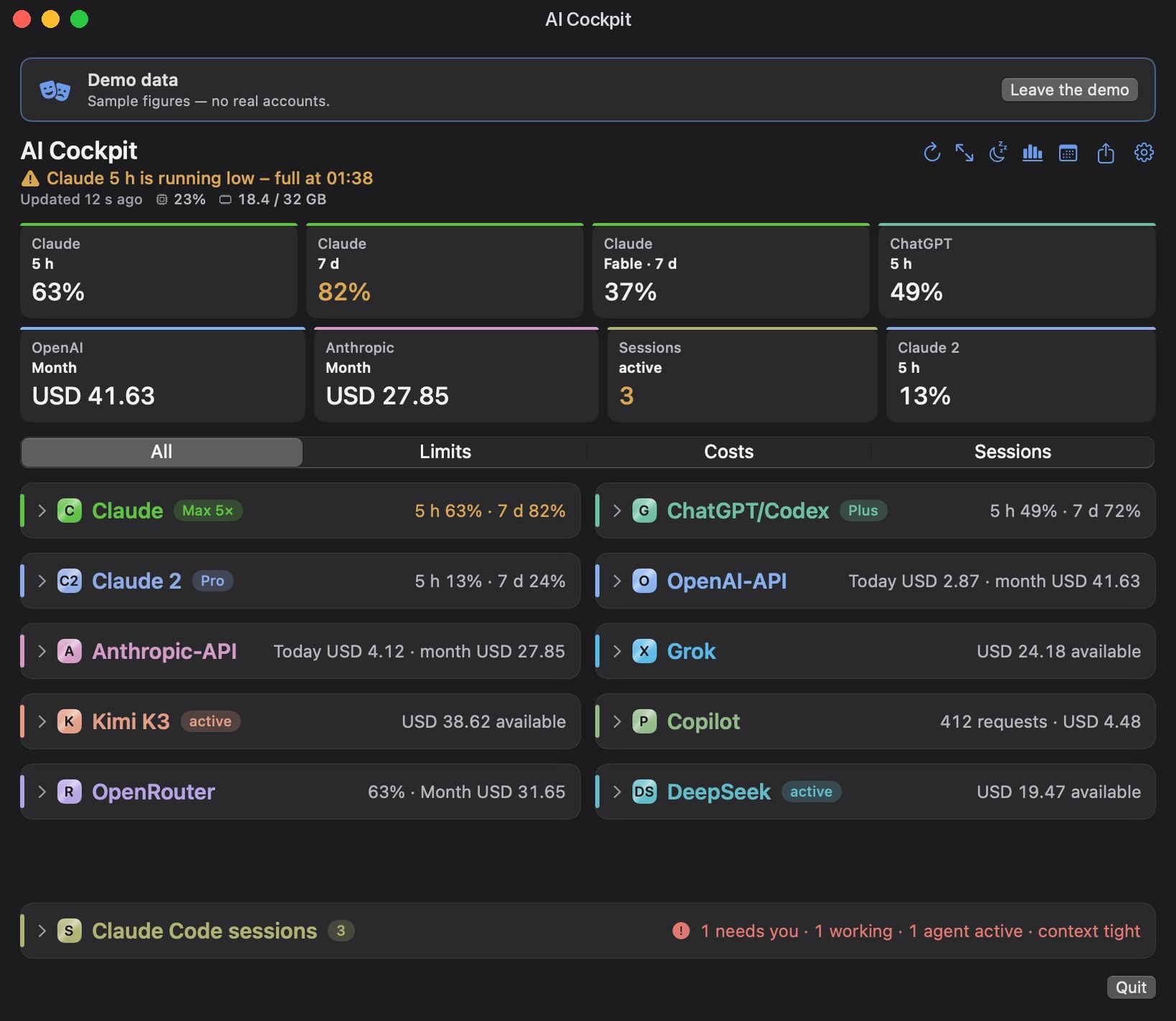
Les deux valeurs, seulement la plus critique, un anneau ou le temps restant — tu décides de la place que le cockpit prend en haut.
- Les deux valeurs

- Anneau

- Valeur la plus critique

- Temps restant

Puis-je réduire les cartes ?
Les cartes se replient sur une seule ligne ; le chiffre clé reste dans l’en-tête. Mode clair et mode sombre au choix — sombre par défaut.
Que puis-je changer ?
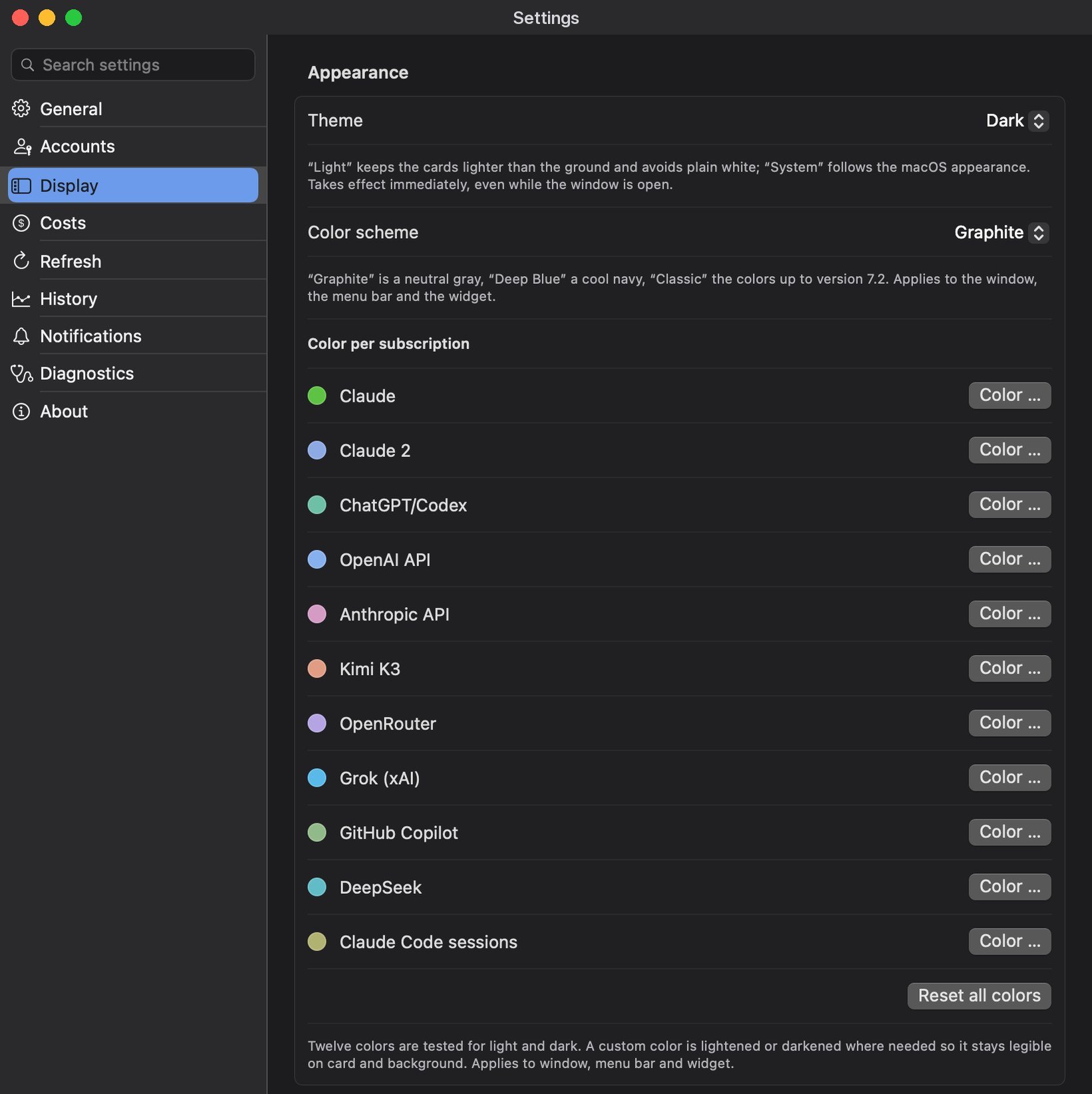
Le cockpit s’adapte à ta façon de travailler — pas l’inverse.
- Sombre (par défaut), thème clair chaleureux, ou suivre le système
- Depuis Mac 7.3 et iPhone 2.14 : trois palettes — Graphite, la nouvelle par défaut, Bleu profond et Classique, l’ancien look — et une couleur à toi pour chaque carte
- Interface en anglais, allemand, français, chinois simplifié, hindi ou espagnol (les quatre dernières dès Mac 7.8, iPhone 2.19 et Windows 1.11) — change quand tu veux
- N’affiche que les cartes que tu utilises vraiment
- Seuils d’alerte, fréquences d’actualisation et historique — tout se règle à ta main
Combien l’app coûte-t-elle vraiment ?
Rien. Les trois versions sont gratuites — AI Cockpit pour Mac sur le Mac App Store, AI Cockpit pour iPhone, iPad et Apple Watch sur l’App Store, et AI Cockpit pour Windows en téléchargement sur aicockpit.info. Pas d’abonnement, pas de compte, pas de pub, rien de vendu en douce. Si tu veux laisser quelque chose, les apps Mac et iPhone ont une tirelire sous Réglages → À propos : Espresso, Cappuccino ou Dîner. Elle ne débloque rien et ne change rien à l’app. Les abonnements et le crédit d’API que l’app affiche sont ceux que tu as déjà et que tu paies directement à Anthropic, OpenAI, Moonshot et les autres — le cockpit n’ajoute aucun coût.
Gratuit — où est le piège ?
Il n’y en a pas. C’est toute la réponse — mais voici ce qu’il y a derrière, parce que « gratuit » cache d’habitude un piège et celui-ci n’en a pas.
Le téléchargement est gratuit
Les trois versions — Mac et iPhone/iPad/Watch depuis leurs App Stores, Windows depuis aicockpit.info. Pas d’essai qui expire, pas d’édition de démarrage, aucune fonction gardée pour une version payante. Ce que tu installes, c’est le tout.
L’utiliser est gratuit
Pas d’abonnement, pas de compte chez moi, pas de limite d’utilisation. Les abonnements et le crédit d’API que lit le cockpit sont ceux que tu as déjà et que tu paies chez Anthropic, OpenAI et les autres — il n’ajoute aucun coût, et il ne peut rien dépenser à ta place : l’app ne fait que lire avec une clé — elle ne crée, ne modifie et ne supprime rien. Elle ne peut pas restreindre ce qu’une clé a le droit de faire ; cela reste l’affaire de ton fournisseur.
Rien n’est vendu en douce
Pas de pub, pas d’analyse, pas de télémétrie, aucune donnée vendue ou partagée. Il n’existe aucun serveur à moi qui pourrait en collecter — voir la politique de confidentialité.
Alors comment est-ce financé ?
Par une tirelire dans l’app, sous Réglages → À propos : Espresso, Cappuccino ou Dîner, une fois ou aussi souvent que tu veux. Elle ne débloque rien et ne change rien — beaucoup de soirées y sont passées, et c’est la seule façon dont l’app rapporte quelque chose. Elle est dans les apps Mac et iPhone.
Un prix sur un outil comme celui-ci achète surtout de l’hésitation, et les gens à qui il serait utile paient déjà quatre abonnements d’IA. Donc c’est gratuit, et savoir s’il vaut quelque chose pour toi est une question à laquelle tu pourras répondre plus tard — depuis l’app, une fois que tu sauras.
Existe-t-il une version d’essai ?
Il n’y a pas d’essai séparé, mais le mode démo fait le même travail une fois l’app installée. Sur le Mac, il apparaît dans l’assistant de configuration au premier lancement, puis dans Réglages → Comptes → « Essayer » ; sur iPhone et iPad, touche « Se connecter » sur la carte Claude, puis « Voir la démo ». Chaque carte se remplit de chiffres d’exemple, sans connexion et sans clé saisie nulle part. Rien n’est récupéré et rien de ce que tu configures plus tard n’est écrasé pendant qu’il tourne. Comme l’app est gratuite, il n’y a de toute façon rien à décider d’avance : installe-la, regarde en mode démo, puis connecte-toi — ou pas.
Comment obtenir un remboursement ?
Les apps elles-mêmes sont gratuites, il n’y a donc rien à rembourser. Si tu as laissé un pourboire et que tu as changé d’avis, cela passe par Apple, pas par moi, puisque c’est Apple qui gère le paiement. Fais ta demande sur reportaproblem.apple.com.
Pourquoi Mac, iPhone et Windows sont-ils des apps séparées ?
Les versions Mac et iPhone ont chacune leur identifiant de bundle et leur propre fiche sur l’App Store — AI Cockpit pour Mac (com.ipstyle.aicockpit) et AI Cockpit pour iPhone, iPad et Apple Watch — construites sur le même cœur commun mais publiées séparément. Windows est un build à part, un téléchargement sur aicockpit.info et dans aucun store. Les trois sont gratuites, donc cela ne te coûte rien de plus que les téléchargements. Elles ne partagent pas non plus les réglages ni les connexions : chaque appareil garde ses propres identifiants dans son propre trousseau — sur Windows, le Gestionnaire d’informations d’identification — ce qui est voulu (voir le journal de sécurité).
L’app collecte-t-elle des données ?
Non. AI Cockpit n’a pas de serveur à lui, pas de télémétrie et pas d’analyse — c’est une app native qui parle directement aux fournisseurs que tu configures. L’édition Windows, depuis la 1.5, demande aussi une fois par jour à api.github.com si une version plus récente existe — sans identifiants, et cela peut être désactivé. Pour le tableau complet, y compris les journaux du serveur de ce site et son formulaire de retour facultatif, voir la politique de confidentialité.
Pourquoi la version Windows n’est-elle pas signée, et que faire face à SmartScreen ?
L’installateur ne porte aucun certificat de signature de code. Windows ne connaît pas encore le fichier, donc SmartScreen affiche « Windows a protégé votre ordinateur ». Clique sur Informations complémentaires, puis sur Exécuter quand même. Je préfère te le dire plutôt que de le cacher. Pour vérifier que le fichier est bien celui que j’ai publié, compare sa somme de contrôle SHA-256 à celle de la page de téléchargement (Get-FileHash dans PowerShell).
Comment arrivent les mises à jour de Windows ?
Il n’y a pas de mises à jour automatiques. Une fois par jour, l’app lit un petit fichier sur aicockpit.info (aicockpit.info/download/windows/latest.json) contenant le numéro de la dernière version, et te prévient si la tienne est plus ancienne (à partir de la 1.11 ; jusqu’à la 1.10, elle interrogeait à la place la page publique des versions du projet sur GitHub). Elle n’envoie aucun identifiant et ne télécharge ni n’installe rien toute seule. Tu peux désactiver la vérification dans les paramètres. Pour une nouvelle version, prends l’installateur sur la page de téléchargement et lance-le par-dessus l’ancien. Tu n’as pas besoin de désinstaller avant. L’installateur ferme AI Cockpit s’il tourne, remplace le programme et le relance. Tes réglages, ton historique et tes connexions restent, car l’installateur ne remplace que les fichiers du programme. Seul l’installateur le plus récent se trouve sur le serveur.
Comment désinstaller la version Windows ?
Dans Paramètres Windows sous Applications, comme tout autre programme : choisis AI Cockpit puis Désinstaller. L’installateur ne travaille que pour ton utilisateur, donc le supprimer ne demande pas non plus de droits d’administrateur.
Fonctionne-t-il sous Windows 10 ?
AI Cockpit pour Windows est conçu pour Windows 11, en x64 et en ARM64. Je ne l’ai pas testé sous Windows 10 et je ne le prends pas en charge. Je ne peux pas te dire s’il y tourne.
Où en savoir plus ?
Trois pages entrent dans les détails que cette FAQ doit laisser de côté : suivre les limites d’utilisation de Claude, comprendre les quotas de Codex et leurs heures de réinitialisation, et garder la trace des coûts d’API d’IA — chacune dit clairement ce que l’app peut savoir et ce qu’elle ne peut pas savoir.